
AI Auto-Highlight Reel — สอนเลือก Moment เด่นอัตโนมัติ
คุณเคยนั่งตัดต่อวิดีโอ 2 ชั่วโมง แล้วต้องหา "ช่วงที่น่าสนใจ" แบบ manual ไหม? ฟุตเทจแต่งงาน 4 ชั่วโมง, ไลฟ์สตรีมเกม 3 ชั่วโมง, หรือพอดแคสต์ยาว 90 นาที — งานนี้ใช้เวลาหลายวันถ้าทำคนเดียว
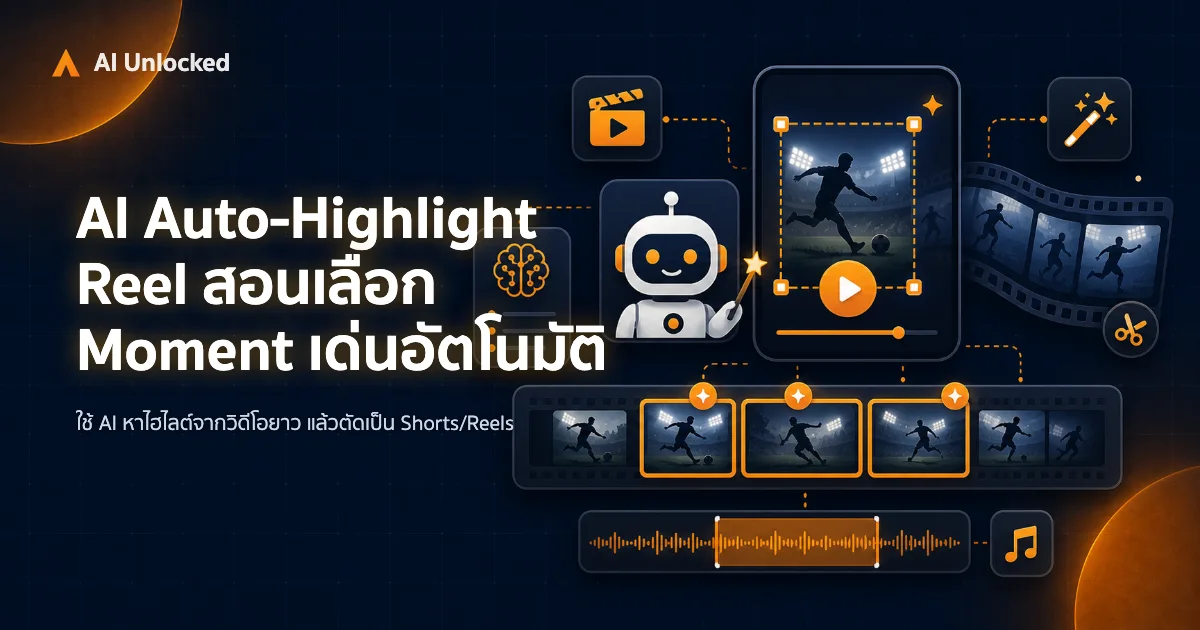
คุณเคยนั่งตัดต่อวิดีโอ 2 ชั่วโมง แล้วต้องหา "ช่วงที่น่าสนใจ" แบบ manual ไหม? ฟุตเทจแต่งงาน 4 ชั่วโมง, ไลฟ์สตรีมเกม 3 ชั่วโมง, หรือพอดแคสต์ยาว 90 นาที — งานนี้ใช้เวลาหลายวันถ้าทำคนเดียว
นั่นคือจุดที่ AI Auto-Highlight Reel เข้ามาเปลี่ยนเกม
ในบทความนี้จะพาดูว่า AI เลือก Moment เด่นยังไง เครื่องมือไหนเหมาะกับงานแบบไหน และ Workflow จริงที่นำไปใช้ได้ทันที
1. ทำไม Auto-Highlight = Game Changer สำหรับ Long-form Video
ปัญหาหลักของ Content Creator ยุค 2026 ไม่ใช่ "ไม่มีวิดีโอถ่าย" — แต่คือ "มีวิดีโอเยอะเกินไปจนตัดต่อไม่ทัน"
คิดดูว่าในหนึ่งสัปดาห์ Creator คนนึงอาจสะสมฟุตเทจได้:
- ไลฟ์สตรีมวันละ 2-3 ชั่วโมง × 7 วัน = 21 ชั่วโมง
- วิดีโองานอีเวนต์ = 4-6 ชั่วโมง
- Podcast episode = 3-4 ชั่วโมง
ถ้าต้องตัดต่อเองแบบ manual — แค่ดูซ้ำครั้งเดียวก็ใช้เวลาเท่าตัวแล้ว ยังไม่นับเวลาตัดต่อจริง
AI Auto-Highlight แก้ปัญหานี้ด้วยการ สแกนวิดีโออัตโนมัติ และเลือกเฉพาะ Moment ที่มีคุณค่าสูงสุดออกมา เหลือให้คนตัดสินใจเฉพาะขั้น Review และ Fine-tune เท่านั้น
ผลลัพธ์ที่ได้ในทางปฏิบัติ:
- เวลาประมวลผล: วิดีโอ 1 ชั่วโมง → ได้ Highlight Reel ใน 5-15 นาที
- ประหยัดเวลา: 80-90% เมื่อเทียบกับการตัดต่อ manual ทั้งหมด
- ความคงที่: AI ไม่เหนื่อย ไม่ขี้เกียจ ไม่ข้ามฉากเพราะหิวข้าว
สำหรับคนทำงาน Video Production จริง นี่ไม่ใช่แค่ "ประหยัดเวลา" — แต่มันเปลี่ยน Model การทำงานทั้งหมด จาก "ตัดต่อทีละชิ้น" เป็น "Batch Process ทีเดียว แล้ว Review ทั้งหมด"
2. AI วิเคราะห์ Moment เด่นยังไง
ก่อนเลือกเครื่องมือ ควรเข้าใจก่อนว่า AI ใช้สัญญาณอะไรในการตัดสินใจว่าช่วงไหน "เด่น"
2.1 Audio Peak Detection
วิธีพื้นฐานที่สุดคือ ฟังเสียง — AI ตรวจจับ:
- เสียงดัง/เสียงเชียร์ (Sports, Event)
- เสียงหัวเราะ (Comedy, Podcast)
- ระดับ Energy ของเสียงพูด — ประโยคที่พูดเร็วและดังกว่าปกติมักเป็น Key Point
- Silence ที่มีความหมาย — หยุดชั่วคราวหลังบอกอะไรสำคัญ
2.2 Face Emotion Analysis
AI ที่ซับซ้อนขึ้นจะ อ่านสีหน้า ของคนในเฟรม:
- การแสดงออกแบบ Surprised, Excited, Emotional
- Intensity ของ Expression — ยิ้มกว้างเทียบกับยิ้มธรรมดา
- ช่วงที่คนหลายคนมี Reaction พร้อมกัน (ขณะเชียร์กีฬา, ช่วง First Dance ในงานแต่ง)
2.3 Motion Analysis
ใช้ใน Sports Video เป็นหลัก:
- ตรวจจับการเคลื่อนไหวเร็ว (Goal, Slam Dunk, Spike)
- Highlight ช่วงที่มี Action Density สูง
- Camera Shake ที่บ่งชี้ความตื่นเต้น
2.4 Speech & Keyword Detection
ผ่าน Transcription อัตโนมัติ AI สามารถ:
- หา Quotable Moments — ประโยคที่กระชับและมีความหมาย
- ตรวจจับ Emotional Language — "ตอนนั้นผมรู้สึกว่า...", "สิ่งที่สำคัญที่สุดคือ..."
- Segment ตามหัวข้อ — แยก Section ของ Interview ออกเป็น Standalone Clips ได้
AI ส่วนใหญ่ใช้หลายสัญญาณพร้อมกันแล้ว Weighted Score แต่ละช่วงเวลา ช่วงที่ Audio, Emotion และ Motion สูงพร้อมกันจะได้คะแนนสูงสุดและถูกเลือกก่อน
3. เครื่องมือแนะนำแยกตาม Use Case
ดู AI Video Editing Tools ครบทุกตัวปี 2026 ได้ที่ลิงก์นั้น ส่วนในบทความนี้จะเน้นเฉพาะ Auto-Highlight โดยเฉพาะ
Opus Clip — เหมาะสำหรับ Podcast และ Talk Video
Opus Clip คือตัวเลือกอันดับ 1 สำหรับคนทำ Long-form Talking Head Content
จุดเด่น:
- AI ตัด Clip สำนวนสั้นจาก Podcast/Interview ได้อัตโนมัติ
- ใส่ Caption ที่ Highlight คำพูดสำคัญ (Word-by-Word Animation)
- Reframe เป็น 9:16 สำหรับ Short Form อัตโนมัติ
- Virality Score บอกว่า Clip ไหนมีโอกาส Viral สูง
เหมาะกับ: YouTuber, Podcaster, นักบรรยาย, Coach, นักการตลาดที่ทำ Webinar
ดูรีวิวละเอียดได้ที่ Opus Clip รีวิว: AI ตัดคลิปสั้นจาก Long-form อัตโนมัติ
Wisecut — เหมาะสำหรับ Vlog และ Tutorial
Wisecut เน้นตัด Silence และ Filler Words ออกอัตโนมัติ แล้วเลือกช่วงที่มี Energy การพูดสูง
จุดเด่น:
- ตัด "เอ่อ", "อ่า", Silence ออกอัตโนมัติ
- เพิ่ม Background Music ที่ซิงค์กับ Pace การพูด
- Storyline AI — จัดเรียง Scene ใหม่ให้สมเหตุสมผล
- รองรับหลายภาษา รวมถึงภาษาไทยบางส่วน
เหมาะกับ: Vlogger, Tutorial Creator, Corporate Training Video
GlimrAI — เหมาะสำหรับ Sports และ Event
GlimrAI เชี่ยวชาญเรื่อง Motion Detection และ Crowd Reaction
จุดเด่น:
- ตรวจจับ Action ใน Sports Video ได้แม่นยำสูง (เตะ, ยิง, กระโดด)
- อ่าน Audience/Crowd Reaction เพื่อหาช่วง Peak Excitement
- Auto-generate Reel จากฟุตเทจงานแต่ง, คอนเสิร์ต, งาน Event
- ส่งออก Format หลายขนาดพร้อมกัน (16:9, 1:1, 9:16)
เหมาะกับ: Wedding Videographer, Sports Photographer, Event Production Team
YouTube Studio AI Shortener — เหมาะสำหรับ YouTube Creator
ถ้าคุณมีฟุตเทจอยู่ใน YouTube แล้ว เครื่องมือ Built-in ของ YouTube Studio ก็ทำงานได้ดีในระดับหนึ่ง
จุดเด่น:
- ฟรี 100% ไม่ต้องลง Software เพิ่ม
- ใช้ข้อมูล Watch Time จริงในการเลือก Highlight
- Upload Shorts จาก YouTube ได้โดยตรง
ข้อจำกัด: ทำงานได้ดีกับวิดีโอที่ Upload บน YouTube แล้วเท่านั้น ไม่สามารถ Process ฟุตเทจ Raw ก่อน Upload ได้
4. Workflow จริง: Upload → Setting → Review → Export
นี่คือ Step-by-Step ที่ใช้ได้กับเครื่องมือส่วนใหญ่:
Step 1 — Upload วิดีโอ
- อัปโหลดไฟล์วิดีโอ (MP4, MOV) หรือวางลิงก์ YouTube/Vimeo
- เครื่องมือจะเริ่ม Transcribe เสียงโดยอัตโนมัติ
- เวลารอ: ประมาณ 2-5 นาทีต่อชั่วโมงของวิดีโอ
Step 2 — ตั้งค่า Output
ก่อน AI เริ่มเลือก Moment ควรกำหนด:
- ความยาว Clip ที่ต้องการ: 30 วินาที, 60 วินาที, 3 นาที
- Aspect Ratio: 9:16 (TikTok/Reels), 1:1 (IG Square), 16:9 (YouTube)
- จำนวน Clip: ขอมา 5-10 Clip แล้ว Review ภายหลัง
- Content Type: เลือกให้ตรงกับประเภทวิดีโอ (Interview, Sports, Event)
Step 3 — Review ผลลัพธ์
AI จะให้ Ranked List ของ Clip พร้อม Score หรือเหตุผล ขั้นตอนนี้สำคัญมาก:
- ดู Preview แต่ละ Clip
- ลบ Clip ที่ Context ขาด (AI บางตัวตัด mid-sentence)
- เพิ่ม/ลด In-Out Point ด้วยตนเองถ้าจำเป็น
- เรียงลำดับถ้าต้องการ Narrative ที่เชื่อมต่อกัน
Step 4 — Export
- เลือก Quality และ Format ที่ต้องการ
- เครื่องมือส่วนใหญ่มี Direct Publish ไปยัง TikTok, Instagram, YouTube Shorts
- ดาวน์โหลดไฟล์ถ้าต้องการ Edit เพิ่มใน CapCut หรือ Premiere
สำหรับคนที่ทำ Short Form Content เยอะ แนะนำอ่าน Workflow ทำ YouTube Shorts ด้วย AI แบบ Systematic เพื่อเชื่อม Process ต่อกัน
5. Use Case จริง: 5 ประเภทงานที่เหมาะที่สุด
งานแต่งงาน (Wedding)
ฟุตเทจงานแต่งมักมีทั้งการซ้อมก่อน ช่วงพิธี Cocktail Hour และ Reception — รวมแล้ว 6-8 ชั่วโมงได้ง่ายๆ
AI ช่วยเลือก:
- ช่วง First Dance ที่มี Emotion Expression สูง
- ปฏิกิริยาของ Guest ที่ขำหรือร้องไห้
- ช่วงที่มีดนตรีดีกับการแสดงออก Match กัน
ผลลัพธ์: Highlight Reel 3-5 นาทีที่พร้อม Deliver ให้ลูกค้าได้เร็วกว่าเดิม 3 เท่า
กีฬา (Sports)
ไม่ว่าจะเป็นฟุตบอล, บาสเกตบอล หรือ Esports — ช่วง Key Moment ในกีฬามักอยู่รวมกันไม่ถึง 20% ของเวลาทั้งหมด
AI เลือกได้:
- ทุก Goal และ Near-miss
- Dribble/Play เด่น
- ปฏิกิริยาของผู้ชมในสนาม
เหมาะมากสำหรับ Club Team, Coach ที่ต้องทำ Highlight เพื่อ Scouting หรือ Social Media
งาน Event / คอนเสิร์ต
Event จัดเต็ม แต่คนมาไม่ได้ทุกคน — Highlight Reel ช่วยให้คนที่ไม่ได้มายังรู้สึก FOMO และอยากมาปีหน้า
AI เลือก:
- ช่วงที่ Speaker พูดประโยคน่าจำ
- เสียงเชียร์/ปรบมือที่ดังที่สุด
- Reaction ของผู้ร่วมงาน
Interview / Podcast
คำถาม-คำตอบที่ดีมักอยู่กระจายทั่วทั้ง Episode AI ช่วย:
- ดึง Sound Bite สั้น 30-60 วินาที
- หา Quotable Moments ที่ตัดออกมา Standalone ได้
- ทำ Micro-content สำหรับ Instagram/LinkedIn จาก Episode ยาว
ดูตัวอย่างเพิ่มเติมได้ที่ Opus Clip รีวิว: AI ตัดคลิปสั้นจาก Long-form อัตโนมัติ
Game Stream (Twitch/YouTube)
นักสตรีมที่ไลฟ์หลายชั่วโมงต้องการ Clip ดีๆ 5-10 ช่วงต่อ Session เพื่อ Repost บน TikTok
AI ตรวจจับ:
- ช่วงที่ Streamer ตะโกนหรือแสดงอารมณ์รุนแรง
- Kill Streak, Clutch Play, หรือ Funny Fail
- Chat Explosion — ช่วงที่มี Chat Message ส่งมาเยอะผิดปกติ
หลังได้ Clip จาก AI แล้ว นำไปเพิ่มเอฟเฟกต์ต่อใน CapCut AI Auto Edit ได้เลย
6. ราคาและ Plan: เทียบ 4 เครื่องมือ
| เครื่องมือ | Free Plan | ราคาเริ่มต้น | Limit ฟรี |
|---|---|---|---|
| Opus Clip | มี | ~$19/เดือน | 60 นาที/เดือน |
| Wisecut | มี | ~$15/เดือน | 30 นาที/เดือน |
| GlimrAI | ทดลอง 7 วัน | ~$29/เดือน | — |
| YouTube Studio | ฟรีทั้งหมด | ฟรี | ไม่มี Limit |
แนะนำสำหรับ Beginner: เริ่มจาก YouTube Studio Shortener (ถ้ามีวิดีโอบน YouTube) หรือ Opus Clip Free Plan
แนะนำสำหรับ Professional: Opus Clip Pro สำหรับ Podcast Creator, GlimrAI สำหรับ Event/Sports Videographer
7. ข้อจำกัดของ AI เทียบกับการเลือก Manual
AI Auto-Highlight ดีในหลายเรื่อง แต่ยังมีจุดที่ต้องระวัง:
AI ยังทำได้ไม่ดีเท่า Manual ใน:
Context ที่ซับซ้อน — ถ้าช่วงที่ดีที่สุดในวิดีโอต้องอาศัยความรู้เฉพาะทาง เช่น "ตอนนั้น Coach พูดอะไรที่สำคัญมากในบริบทของฤดูกาลนี้" AI อาจเลือกพลาด เพราะมันไม่รู้ Background Story
Narrative Arc — AI เลือก Clip ที่ดีที่สุดแยกกัน แต่ไม่ได้ดูว่า Clip เหล่านั้นเมื่อต่อกันแล้วจะมีเรื่องราวที่สมเหตุสมผลหรือเปล่า
Subtle Emotion — ความรู้สึกที่ละเอียดอ่อน เช่น ยิ้มน้อยๆ ที่มีความหมายมาก หรือ Pause ที่มี Weight — AI ยังอ่านไม่ออกเสมอไป
Brand Consistency — ถ้า Creator มีสไตล์เฉพาะตัว เช่น "ไม่เอา Talking Head ยาวเกิน 3 วินาที" หรือ "ต้องมีช็อต B-Roll เปิดเสมอ" — ต้องตั้งค่าเองหรือ Override ผลลัพธ์ AI
วิธีแก้ไขข้อจำกัด:
- ใช้ AI เป็น First Pass แล้วทำ Human Review เพิ่ม 20-30 นาที
- เพิ่ม Keyword Hints หรือ Bookmark ไว้ล่วงหน้าในวิดีโอ
- เทรน AI ด้วยตัวอย่างที่คุณชอบ (บางเครื่องมือรองรับ Custom Training)
8. สรุป: เริ่มต้นได้เลยวันนี้
AI Auto-Highlight Reel ไม่ใช่เครื่องมือที่มาแทนคนตัดต่อ — แต่มันเป็น Force Multiplier ที่ทำให้คนตัดต่อหนึ่งคนทำงานได้เหมือนมีทีม
สำหรับ Creator ที่มีฟุตเทจมากกว่าเวลา นี่คือการลงทุนที่คืนทุนเร็วที่สุดในปี 2026
เริ่มต้นแนะนำ:
- ทดลอง Opus Clip (Free 60 นาที) กับ Podcast หรือ Talking Head Video
- ถ้าทำ Sports/Event ลอง GlimrAI Trial 7 วัน
- ถ้าวิดีโออยู่บน YouTube อยู่แล้ว ใช้ YouTube Studio Shortener เลย — ฟรี
เมื่อคุณเลือก Workflow ที่ชอบแล้ว ขั้นตอนต่อไปคือ Scale Up ระบบให้ได้ Batch Process ทีเดียวหลายไฟล์ ดูเพิ่มเติมได้ที่ AI Workflow สำหรับ YouTube Shorts แบบ Systematic
ต้องการเรียนรู้เรื่อง AI Content Creation แบบเป็นระบบ คอร์สของ AI Unlocked ที่เชียงใหม่ มีโมดูลที่ครอบคลุม Video AI โดยเฉพาะ
พร้อมอัปเกรด Workflow ตัดต่อด้วย AI?
ดูแผนราคาและ Workshop ที่ aiunlock.co/pricing — มีทั้งแผนสำหรับ Creator เดี่ยวและทีม Production
คำถามที่พบบ่อย (FAQ)
Q: AI Auto-Highlight Reel คืออะไร ช่วยอะไรบ้าง? คือการให้ AI สแกนวิดีโอยาวแล้วเลือกช่วงเด่นออกมา วิดีโอ 1 ชั่วโมงได้ไฮไลต์ใน 5–15 นาที ประหยัดเวลาประมาณ 80–90% เมื่อเทียบกับนั่งไล่ตัดเองทั้งก้อน
Q: เครื่องมือไหนเหมาะงานแบบไหน? Opus Clip เด่นพอดแคสต์และทอล์กกิ้งเฮด Wisecut เด่นวอล็อกและทิวทอเรียล GlimrAI เด่นกีฬาและอีเวนต์ YouTube Studio AI Shortener ฟรีถ้าคลิปอัปโหลดบน YouTube แล้ว
Q: ใช้ฟรีได้ไหม ราคาเริ่มต้นเท่าไหร่? YouTube Studio ฟรีทั้งระบบไม่มีลิมิต Opus Clip ฟรี 60 นาทีต่อเดือน เริ่มประมาณ $19 Wisecut ฟรี 30 นาที เริ่มประมาณ $15 GlimrAI ทดลอง 7 วัน เริ่มประมาณ $29
Q: AI รู้ได้ยังไงว่าช่วงไหนเด่น? ใช้หลายสัญญาณพร้อมกัน เช่น เสียงดัง/หัวเราะ, สีหน้าตื่นเต้น, โมชันเร็วในกีฬา และประโยคที่ถอดความได้ แล้วคิดคะแนนรวม ช่วงที่เสียง อารมณ์ และการเคลื่อนไหวสูงพร้อมกันจะถูกเลือกก่อน
Q: แทนคนตัดต่อได้หมดไหม? ไม่ได้ บทความให้ใช้เป็นด่านแรกแล้วคนรีวิวอีก 20–30 นาที เพราะ AI ยังอ่อนเรื่องบริบทซับซ้อน เส้นเรื่องเมื่อคลิปต่อกัน อารมณ์ละเอียด และสไตล์แบรนด์เฉพาะตัว
Q: งานแต่งงานหรือกีฬาใช้ได้ไหม? ได้ งานแต่งเลือกช่วงเฟิร์สแดนซ์และปฏิกิริยาแขก ได้รีล 3–5 นาทีเร็วกว่าเดิมประมาณ 3 เท่า กีฬาจับโกล เนียร์มิส และโมเมนต์แอ็กชันที่มักไม่ถึง 20% ของเวลาทั้งแมตช์
Q: มือใหม่เริ่มที่ไหนดี? ถ้ามีคลิปบน YouTube แล้วใช้ Shortener ใน Studio ได้เลย ฟรี ถ้าเป็นพอดแคสต์หรือทอล์กกิ้งเฮด ทดลอง Opus Clip ฟรี 60 นาที ถ้าทำกีฬา/อีเวนต์ลอง GlimrAI 7 วัน
เขียนโดย
AI Unlocked Team
สถาบันสอน AI และ Vibe Coding — เชียงใหม่และออนไลน์
AI Unlocked สอน AI และ Vibe Coding มากว่า 15 ปี ผู้เรียนกว่า 1,500 คน โฟกัสลงมือทำจริงด้วย Claude Code, n8n และ AI Agent
บทความในหัวข้อเดียวกัน
AI ตัดต่อวิดีโอ — Free + Pro 2026 รวมเครื่องมือดีที่สุด
รวม AI ตัดต่อวิดีโอที่ดีที่สุดปี 2026 ทั้ง Free และ Pro พร้อมเปรียบเทียบราคา ฟีเจอร์ ซับไตเติลไทย และ workflow สำหรับครีเอเตอร์ไทย เริ่มต้นได้เลย
สร้างวิดีโอด้วย H3 — จากบทถึงคลิปจริง ทีละขั้น
ขั้นตอนสร้างวิดีโอด้วย MiniMax H3 ครบทั้งสาย ตั้งแต่ล็อกหน้าตัวละครด้วย character sheet วางช็อตด้วยสตอรี่บอร์ด เขียน prompt เรนเดอร์ ไปจนถึงตัดต่อรวมเป็นคลิปสมบูรณ์
สรุป 10 AI ตัดต่อ ที่ดีที่สุดปี 2026 — Buyer's Guide
AI ตัดต่อ ดีที่สุด 2026 รวม 10 เครื่องมือ พร้อมรีวิว ราคา Top Feature และแนะนำตาม use case ว่า Creator, Pro Editor, Marketer ควรใช้ตัวไหน — เลือกให้ถูกก่อนซื้อ