
วิธีติดตั้ง FFmpeg บน Windows และ Mac: คู่มือฉบับสมบูรณ์
FFmpeg เป็นเครื่องมือ command-line ที่ทรงพลังที่สุดสำหรับการจัดการไฟล์วิดีโอและเสียง ไม่ว่าจะเป็นการแปลงไฟล์ ตัดต่อ บีบอัด หรือดึงเสียงออกจากวิดีโอ โปรแกรมหลายตัวที่เราใช้งานก็ต้องพึ่ง FFmpeg เบื้องหลัง
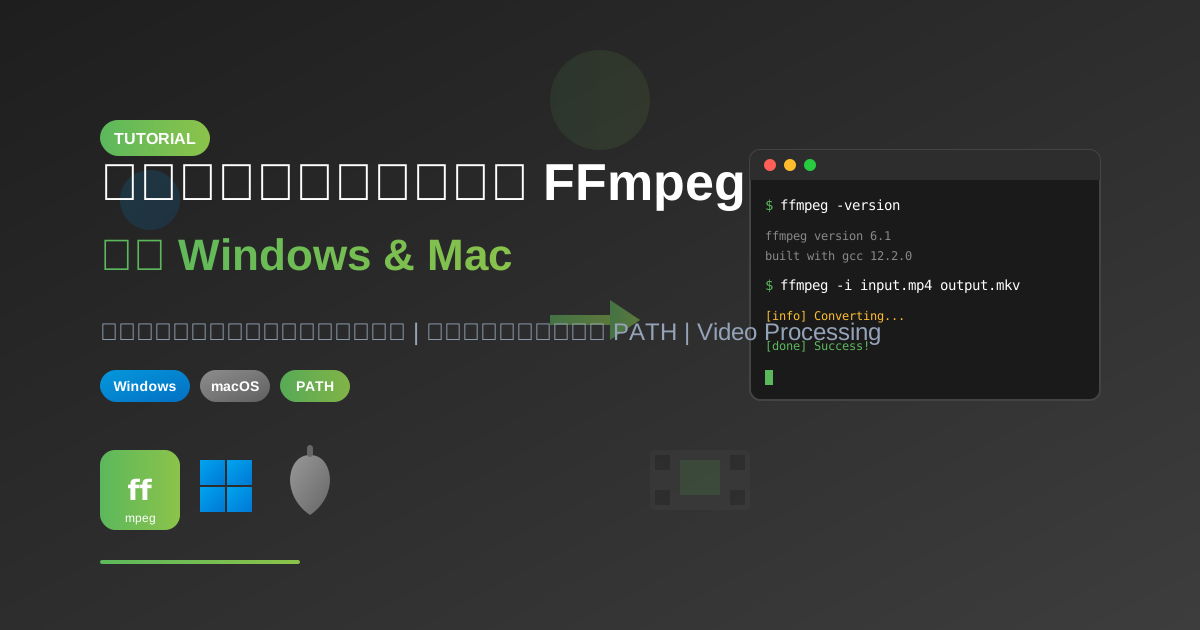
FFmpeg เป็นเครื่องมือ command-line ที่ทรงพลังที่สุดสำหรับการจัดการไฟล์วิดีโอและเสียง ไม่ว่าจะเป็นการแปลงไฟล์ ตัดต่อ บีบอัด หรือดึงเสียงออกจากวิดีโอ โปรแกรมหลายตัวที่เราใช้งานก็ต้องพึ่ง FFmpeg เบื้องหลัง
บทความนี้จะสอนวิธีติดตั้ง FFmpeg ทั้งบน Windows และ macOS อย่างละเอียด รวมถึงการตั้งค่า PATH เพื่อให้ใช้งานได้จากทุกที่
FFmpeg คืออะไร?
FFmpeg ย่อมาจาก Fast Forward MPEG เป็นซอฟต์แวร์ Open Source ที่สามารถ:
- แปลงไฟล์วิดีโอ/เสียง ระหว่างรูปแบบต่างๆ (MP4, MKV, AVI, MP3, WAV ฯลฯ)
- บีบอัดวิดีโอ ให้ขนาดเล็กลงโดยคงคุณภาพ
- ตัดต่อวิดีโอ แบบรวดเร็วด้วยคำสั่ง
- ดึงเสียง ออกจากวิดีโอ
- รวมวิดีโอ หลายไฟล์เป็นไฟล์เดียว
- เพิ่ม subtitle ลงในวิดีโอ
การติดตั้ง FFmpeg บน Windows
วิธีที่ 1: ดาวน์โหลดและติดตั้งด้วยตนเอง (แนะนำ)
ขั้นตอนที่ 1: ดาวน์โหลด FFmpeg
- เข้าไปที่เว็บไซต์ https://ffmpeg.org/download.html
- คลิกที่ Windows แล้วเลือก Windows builds from gyan.dev
- หรือไปที่ https://www.gyan.dev/ffmpeg/builds/ โดยตรง
- ดาวน์โหลดไฟล์ ffmpeg-release-essentials.zip (ขนาดประมาณ 80-90 MB)
ขั้นตอนที่ 2: แตกไฟล์
- คลิกขวาที่ไฟล์ ZIP ที่ดาวน์โหลดมา
- เลือก Extract All... หรือใช้โปรแกรม 7-Zip/WinRAR
- แตกไฟล์ไปที่
C:\ffmpeg(สร้างโฟลเดอร์ใหม่)
โครงสร้างโฟลเดอร์ควรเป็นแบบนี้:
C:\ffmpeg\
  ├── bin\
  │   ├── ffmpeg.exe
  │   ├── ffplay.exe
  │   └── ffprobe.exe
  ├── doc\
  └── presets\
ขั้นตอนที่ 3: ตั้งค่า PATH (สำคัญมาก!)
การตั้งค่า PATH จะทำให้คุณสามารถเรียกใช้ ffmpeg ได้จากทุกที่ใน Command Prompt หรือ PowerShell
วิธีตั้งค่า PATH บน Windows 10/11:
- กดปุ่ม Windows + R พิมพ์
sysdm.cplแล้วกด Enter - หรือค้นหา "Environment Variables" ใน Start Menu
- คลิกแท็บ Advanced แล้วคลิก Environment Variables...
- ในส่วน System variables (ด้านล่าง) หา Path แล้วคลิก Edit...
- คลิก New แล้วพิมพ์
C:\ffmpeg\bin - คลิก OK ทั้ง 3 หน้าต่าง
วิธีตั้งค่า PATH แบบรวดเร็ว (Command Prompt - Run as Administrator):
setx /M PATH "%PATH%;C:\ffmpeg\bin"
ขั้นตอนที่ 4: ทดสอบการติดตั้ง
- เปิด Command Prompt หรือ PowerShell ใหม่ (ต้องเปิดใหม่!)
- พิมพ์คำสั่ง:
ffmpeg -version
- ถ้าเห็นข้อความแสดงเวอร์ชันของ FFmpeg แสดงว่าติดตั้งสำเร็จ!
ffmpeg version 6.1-essentials_build-www.gyan.dev Copyright (c) 2000-2023 the FFmpeg developers
built with gcc 12.2.0 (Rev10, Built by MSYS2 project)
...
วิธีที่ 2: ติดตั้งผ่าน Winget (Windows Package Manager)
ถ้าคุณใช้ Windows 10/11 และมี Winget ติดตั้งแล้ว สามารถติดตั้งได้ง่ายๆ:
winget install FFmpeg
วิธีที่ 3: ติดตั้งผ่าน Chocolatey
ถ้าคุณใช้ Chocolatey Package Manager:
choco install ffmpeg
การติดตั้ง FFmpeg บน macOS
วิธีที่ 1: ติดตั้งผ่าน Homebrew (แนะนำ)
Homebrew เป็น Package Manager ที่นิยมที่สุดบน Mac ทำให้การติดตั้งซอฟต์แวร์ง่ายมาก
ขั้นตอนที่ 1: ติดตั้ง Homebrew (ถ้ายังไม่มี)
เปิด Terminal แล้วรันคำสั่ง:
/bin/bash -c "$(curl -fsSL https://raw.githubusercontent.com/Homebrew/install/HEAD/install.sh)"
ขั้นตอนที่ 2: ติดตั้ง FFmpeg
brew install ffmpeg
รอสักครู่ Homebrew จะดาวน์โหลดและติดตั้ง FFmpeg พร้อม dependencies ทั้งหมดให้อัตโนมัติ
ขั้นตอนที่ 3: ทดสอบการติดตั้ง
ffmpeg -version
วิธีที่ 2: ดาวน์โหลด Binary โดยตรง
- ไปที่ https://evermeet.cx/ffmpeg/
- ดาวน์โหลดไฟล์ ffmpeg (Static build)
- แตกไฟล์และย้ายไปที่
/usr/local/bin/:
sudo mv ffmpeg /usr/local/bin/
sudo chmod +x /usr/local/bin/ffmpeg
ตัวอย่างการใช้งาน FFmpeg เบื้องต้น
1. แปลงไฟล์วิดีโอ
แปลง MKV เป็น MP4:
ffmpeg -i input.mkv output.mp4
2. บีบอัดวิดีโอ
ลดขนาดวิดีโอโดยปรับ CRF (ค่า 18-28 ยิ่งต่ำยิ่งคุณภาพสูง):
ffmpeg -i input.mp4 -crf 23 output.mp4
3. ดึงเสียงจากวิดีโอ
แปลงวิดีโอเป็น MP3:
ffmpeg -i video.mp4 -vn -acodec mp3 audio.mp3
4. ตัดวิดีโอ
ตัดวิดีโอจากวินาทีที่ 30 ความยาว 60 วินาที:
ffmpeg -i input.mp4 -ss 00:00:30 -t 00:01:00 -c copy output.mp4
5. รวมวิดีโอหลายไฟล์
สร้างไฟล์ list.txt:
file 'video1.mp4'
file 'video2.mp4'
file 'video3.mp4'
รันคำสั่ง:
ffmpeg -f concat -safe 0 -i list.txt -c copy output.mp4
6. ปรับขนาดวิดีโอ
ปรับเป็น 1280x720:
ffmpeg -i input.mp4 -vf scale=1280:720 output.mp4
การแก้ปัญหาที่พบบ่อย
Windows: 'ffmpeg' is not recognized
สาเหตุ: PATH ไม่ได้ถูกตั้งค่าถูกต้อง หรือยังไม่ได้เปิด Command Prompt ใหม่
วิธีแก้:
- ตรวจสอบว่าโฟลเดอร์
C:\ffmpeg\binมีไฟล์ffmpeg.exeอยู่จริง - ตรวจสอบว่า PATH ถูกเพิ่มถูกต้องแล้ว
- ปิด Command Prompt แล้วเปิดใหม่ (สำคัญมาก!)
- ถ้ายังไม่ได้ ลอง Restart เครื่อง
Mac: command not found: ffmpeg
วิธีแก้:
- ตรวจสอบว่า Homebrew ติดตั้งสำเร็จ:
brew --version - รัน
brew install ffmpegอีกครั้ง - ถ้าใช้ Zsh ให้รัน
source ~/.zshrc
ปัญหา Permission Denied บน Mac
sudo chmod +x /usr/local/bin/ffmpeg
สรุป
การติดตั้ง FFmpeg ไม่ยากอย่างที่คิด:
| ระบบปฏิบัติการ | วิธีที่แนะนำ | คำสั่ง |
|---|---|---|
| Windows | ดาวน์โหลด + ตั้ง PATH | gyan.dev |
| macOS | Homebrew | brew install ffmpeg |
เมื่อติดตั้งเสร็จแล้ว คุณจะมีเครื่องมือที่ทรงพลังสำหรับจัดการไฟล์วิดีโอและเสียงทุกรูปแบบ!
แหล่งข้อมูลเพิ่มเติม
หากมีคำถามเพิ่มเติม สามารถติดต่อทีมงานได้ที่หน้า ติดต่อเรา
เขียนโดย
AI Unlocked Team
สถาบันสอน AI และ Vibe Coding — เชียงใหม่และออนไลน์
AI Unlocked สอน AI และ Vibe Coding มากว่า 15 ปี ผู้เรียนกว่า 1,500 คน โฟกัสลงมือทำจริงด้วย Claude Code, n8n และ AI Agent
บทความในหัวข้อเดียวกัน
AI ตัดต่อวิดีโอ — Free + Pro 2026 รวมเครื่องมือดีที่สุด
รวม AI ตัดต่อวิดีโอที่ดีที่สุดปี 2026 ทั้ง Free และ Pro พร้อมเปรียบเทียบราคา ฟีเจอร์ ซับไตเติลไทย และ workflow สำหรับครีเอเตอร์ไทย เริ่มต้นได้เลย
สร้างวิดีโอด้วย H3 — จากบทถึงคลิปจริง ทีละขั้น
ขั้นตอนสร้างวิดีโอด้วย MiniMax H3 ครบทั้งสาย ตั้งแต่ล็อกหน้าตัวละครด้วย character sheet วางช็อตด้วยสตอรี่บอร์ด เขียน prompt เรนเดอร์ ไปจนถึงตัดต่อรวมเป็นคลิปสมบูรณ์
สรุป 10 AI ตัดต่อ ที่ดีที่สุดปี 2026 — Buyer's Guide
AI ตัดต่อ ดีที่สุด 2026 รวม 10 เครื่องมือ พร้อมรีวิว ราคา Top Feature และแนะนำตาม use case ว่า Creator, Pro Editor, Marketer ควรใช้ตัวไหน — เลือกให้ถูกก่อนซื้อ