
วิธี Self-host Hermes Agent บน VPS ให้รัน 24 ชั่วโมง
ถ้าคุณเคยลอง Hermes Agent บนเครื่องตัวเองแล้วรู้สึกว่า "โอ้โห มันเจ๋งมาก" — ขั้นต่อไปที่คนสาย tech มักคิดถึงคือ: แล้วจะเอาขึ้น server ให้รันตลอด 24 ชั่วโมงได้ไหม? คำตอบคือได้ และการ self-host Hermes Agent บน VPS ก็ไม่ยากอย่างที่คิดเลย

ถ้าคุณเคยลอง Hermes Agent บนเครื่องตัวเองแล้วรู้สึกว่า "โอ้โห มันเจ๋งมาก" — ขั้นต่อไปที่คนสาย tech มักคิดถึงคือ: แล้วจะเอาขึ้น server ให้รันตลอด 24 ชั่วโมงได้ไหม? คำตอบคือได้ และการ self-host Hermes Agent บน VPS ก็ไม่ยากอย่างที่คิดเลย
self-host Hermes Agent VPS คือการเอา agent ตัวนี้ไปรันบน cloud server หรือ dedicated machine ของคุณเอง แทนที่จะรันบนแล็ปท็อปที่ต้องเปิดตลอดเวลา ผลที่ได้คือ agent ทำงานอยู่ตลอด รับ message ตอบ Telegram ตั้ง cron automation ได้โดยไม่ต้องนั่งเฝ้าหน้าจอ และที่สำคัญ ข้อมูลทั้งหมด ทั้ง memory, skills, conversation history ยังอยู่บนเครื่องที่คุณคุม ไม่มีการส่งออกไปไหนโดยไม่รู้ตัว
บทความนี้จะพาทำตั้งแต่ต้นจนจบ ตั้งแต่เลือกสเปก VPS ที่เหมาะสม ติดตั้ง Docker เปิด port อย่างปลอดภัย ไปจนถึงตั้งค่าให้ระบบกู้ตัวเองได้เมื่อ crash หรือ reboot โดยไม่ต้องมีใครมาเปิดให้ใหม่
สารบัญ
- ทำไมต้อง Self-host? ข้อดีที่ชัดเจน
- เลือก VPS อย่างไร: สเปกขั้นต่ำและที่แนะนำ
- เตรียม Server: OS, User, และ Firewall ก่อนลงมือ
- ติดตั้ง Docker และ Docker Compose
- Self-host Hermes Agent บน VPS: ติดตั้งด้วยสคริปต์ทางการ
- ตั้งค่า LLM Provider และ Messaging Gateway
- รันต่อเนื่อง 24/7 ด้วย systemd และ Docker Restart Policy
- ความปลอดภัย: ปิดช่องโหว่ที่คนมักมองข้าม
- Backup Memory และ Skills ไม่ให้หาย
- แก้ปัญหาที่เจอบ่อย (Troubleshooting)
- คำถามที่พบบ่อย (FAQ)
- ทำไม Self-host Hermes Agent บน VPS ถึงดีกว่า Cloud Service
- สรุป
1. ทำไมต้อง Self-host? ข้อดีที่ชัดเจน
หลายคนอาจสงสัยว่า ในเมื่อรันบนเครื่องตัวเองก็ได้ แล้วจะเสียเงินค่า VPS ทำไม? คำตอบมีหลายข้อ:
รัน 24/7 โดยไม่ต้องเปิดเครื่องทิ้งไว้
บ้านคุณอาจตัดไฟ แล็ปท็อปอาจ sleep อัตโนมัติ หรือคุณแค่ไม่อยากให้เครื่องส่วนตัวทำงานตลอดเวลาเพื่อประหยัดไฟและยืดอายุฮาร์ดแวร์ VPS คือทางออกที่ชัดที่สุด ปล่อยให้ agent ทำงานเองโดยไม่ต้องพะวง
ข้อมูลอยู่ในมือคุณ 100%
Hermes Agent ออกแบบมาตั้งแต่แรกว่าไม่มี telemetry ไม่มีการส่งข้อมูลกลับหา developer โดยอัตโนมัติ เมื่อ self-host บน VPS ที่คุณคุมเอง ทุก byte ของ memory, conversation log, และ SKILL.md อยู่ในเครื่องนั้นล้วนๆ เหมาะมากสำหรับงานที่มีข้อมูลลับทางธุรกิจ
เชื่อมต่อ Messaging ได้ไม่ขาด
การ self-host หมายความว่า webhook ของ Telegram, Discord, Slack หรือ platform อื่นๆ จะชี้มาที่ IP ของ server คุณ ซึ่งออนไลน์ตลอด ต่างจากรันบนเครื่องที่บ้านซึ่งอาจมี IP เปลี่ยน หรือ NAT ที่ทำให้รับ webhook จากภายนอกไม่ได้โดยตรง
ไม่ผูกกับ cloud lock-in
ต่างจากบริการ AI-as-a-service ที่ต้องใช้ portal ของเขา self-host Hermes Agent บน VPS ให้อิสระเต็มที่ จะย้าย provider ก็แค่ export data แล้ว migrate ไม่มีค่าปรับ ไม่มีข้อมูลถูกล็อกไว้
เทียบง่ายๆ: รันบนเครื่องตัวเองเหมือนเปิดร้านในบ้าน ลูกค้ามาได้แค่ตอนที่คุณอยู่บ้าน ส่วน VPS เหมือนเช่าพื้นที่ในตึกที่เปิด 24 ชั่วโมง คุณไม่ต้องอยู่ก็ขายได้
2. เลือก VPS อย่างไร: สเปกขั้นต่ำและที่แนะนำ
สเปกขั้นต่ำที่รันได้
| ทรัพยากร | ขั้นต่ำสุด | แนะนำ |
|---|---|---|
| CPU | 1 vCPU | 2 vCPU ขึ้นไป |
| RAM | 2 GB | 4 GB ขึ้นไป |
| Storage | 20 GB SSD | 40 GB SSD |
| OS | Ubuntu 22.04 LTS | Ubuntu 22.04 / 24.04 LTS |
| Bandwidth | 1 TB/เดือน | ไม่จำกัด หรือ 3 TB+ |
หมายเหตุ: สเปกข้างต้นรองรับการรัน agent + memory store + Docker daemon ได้สบาย ถ้าจะรัน LLM แบบ local (เช่น llama.cpp) ด้วย ต้องการ RAM และ storage เพิ่มอีกมาก แต่บทความนี้จะใช้ LLM endpoint ภายนอก (OpenRouter/OpenAI) ซึ่งไม่กินทรัพยากร server
ตัวเลือก VPS ที่นิยมในไทย
- Hetzner Cloud (ยุโรป/US) — ราคาดีมาก เริ่มต้นประมาณ 4-6 EUR/เดือน สำหรับ 2 vCPU + 4 GB RAM ถือว่าคุ้มมากสำหรับงานนี้
- DigitalOcean Droplets — เริ่ม $6/เดือน UI ดี เหมาะมือใหม่ มี 1-click Docker image ให้เลือก
- Vultr — ราคาใกล้เคียง DigitalOcean มี datacenter ในเอเชียแปซิฟิก (ญี่ปุ่น/สิงคโปร์) latency ดีกว่าสำหรับผู้ใช้ไทย
- Contabo — ถ้าต้องการ RAM เยอะแต่งบน้อย Contabo มีแผน 8 GB RAM ราคาต่ำมาก แต่ support ช้ากว่า
เลือก Region ไหนดี?
ถ้าใช้กับ Telegram/Discord ไม่ sensitive เรื่อง latency มาก เพราะเป็น async messaging เลือก region ที่ถูกและเสถียรกว่า เช่น EU (Hetzner Nuremberg/Falkenstein) ได้เลย แต่ถ้าจะทำ Voice mode หรือ real-time response สำคัญ ให้เลือก Singapore/Japan เพื่อ latency ต่ำ
3. เตรียม Server: OS, User, และ Firewall ก่อนลงมือ
สร้าง Non-root User
ข้อผิดพลาดที่คนมือใหม่ทำบ่อยที่สุดคือรันทุกอย่างด้วย root ซึ่งเสี่ยงมากถ้ามี bug หรือถูก exploit ให้สร้าง user ใหม่สำหรับรัน agent โดยเฉพาะ:
# SSH เข้า server ด้วย root ก่อน
adduser hermesuser
usermod -aG sudo hermesuser

# copy SSH key จาก root ไปให้ user ใหม่
mkdir -p /home/hermesuser/.ssh
cp ~/.ssh/authorized_keys /home/hermesuser/.ssh/
chown -R hermesuser:hermesuser /home/hermesuser/.ssh
chmod 700 /home/hermesuser/.ssh
chmod 600 /home/hermesuser/.ssh/authorized_keys
จากนี้ไป SSH เข้ามาด้วย hermesuser แทน root เสมอ
ตั้งค่า SSH ให้ปลอดภัยขึ้น
แก้ไขไฟล์ /etc/ssh/sshd_config:
sudo nano /etc/ssh/sshd_config
หาและแก้ไขหรือเพิ่ม line เหล่านี้:
PermitRootLogin no
PasswordAuthentication no
PubkeyAuthentication yes
แล้ว restart SSH:
sudo systemctl restart sshd
สำคัญ: อย่า close session เดิมก่อนทดสอบ SSH เข้าใหม่ด้วย key ในหน้าต่างอื่น เผื่อตั้งค่าผิดจะได้ยังแก้ได้
ตั้งค่า UFW Firewall
Ubuntu มาพร้อม UFW (Uncomplicated Firewall) ซึ่งใช้ง่ายมาก:
sudo apt update && sudo apt install ufw -y

# อนุญาต SSH เพื่อกันตัวเองล็อคออก
sudo ufw allow OpenSSH

# เปิด Firewall
sudo ufw enable

# ตรวจสอบสถานะ
sudo ufw status verbose
ตอนนี้เปิดแค่ port 22 (SSH) พอ port อื่นๆ ค่อยเปิดทีหลังตามความจำเป็น
4. ติดตั้ง Docker และ Docker Compose
Docker คือหัวใจของการ self-host Hermes Agent บน VPS เพราะทำให้ติดตั้งง่าย อัปเดตง่าย และแยก environment ออกจากระบบ host ได้สะอาด
ติดตั้ง Docker Engine
# อัปเดต package list
sudo apt-get update

# ติดตั้ง dependencies
sudo apt-get install ca-certificates curl gnupg -y

# เพิ่ม Docker's official GPG key
sudo install -m 0755 -d /etc/apt/keyrings
curl -fsSL https://download.docker.com/linux/ubuntu/gpg | sudo gpg --dearmor -o /etc/apt/keyrings/docker.gpg
sudo chmod a+r /etc/apt/keyrings/docker.gpg

# เพิ่ม Docker repository
echo "deb [arch=$(dpkg --print-architecture) signed-by=/etc/apt/keyrings/docker.gpg] https://download.docker.com/linux/ubuntu $(. /etc/os-release && echo "$VERSION_CODENAME") stable" | sudo tee /etc/apt/sources.list.d/docker.list > /dev/null

# ติดตั้ง Docker
sudo apt-get update
sudo apt-get install docker-ce docker-ce-cli containerd.io docker-buildx-plugin docker-compose-plugin -y
เพิ่ม User เข้า Docker Group
sudo usermod -aG docker hermesuser
newgrp docker
Log out แล้ว SSH เข้าใหม่เพื่อให้ group membership มีผล
ทดสอบว่า Docker ทำงานได้
docker run hello-world
ถ้าเห็น "Hello from Docker!" แสดงว่าพร้อมแล้ว
5. Self-host Hermes Agent บน VPS: ติดตั้งด้วยสคริปต์ทางการ
Hermes Agent มี installer ที่ออกแบบมาให้ใช้งานได้ทั้งบน local machine และ server โดยรันสคริปต์ติดตั้งจากเว็บทางการที่ hermes-agent.nousresearch.com ด้วยคำสั่งเดียว
รันสคริปต์ติดตั้ง
สำหรับ Linux/Ubuntu (ซึ่งก็คือ VPS ส่วนใหญ่) ใช้ curl bash script จากเว็บทางการ:
# รันสคริปต์ติดตั้งจากเว็บทางการ
# ดูคำสั่งที่แน่นอนได้ที่ hermes-agent.nousresearch.com
curl -fsSL <install-url-from-official-site> | bash
แนะนำ: ก่อนรัน pipe ใดๆ ให้ตรวจสอบ content ของ script ก่อนเสมอโดย curl ออกมาดูก่อน แล้วค่อยรัน เป็น security best practice ที่ดี
Installer จะ:
- ตรวจสอบ dependencies (Docker, Git, ฯลฯ) และติดตั้งถ้ายังไม่มี
- ดึง Docker image ของ Hermes Agent ล่าสุด
- สร้าง directory structure และ config files เริ่มต้น
- ตั้งค่า working directory ที่
~/.hermes/โดยค่าเริ่มต้น
โครงสร้างไฟล์หลังติดตั้ง
~/.hermes/
├── config/
│   ├── settings.json       # การตั้งค่าหลัก
│   └── SOUL.md             # ปรับบุคลิก agent
├── memory/
│   ├── memories.db         # SQLite + FTS5 สำหรับ persistent memory
│   └── summaries/          # LLM-generated memory summaries
├── skills/
│   └── *.md                # SKILL.md ที่ agent เขียนเองจากงานจริง
├── context/                # Context files per project
└── docker-compose.yml      # Docker Compose config
6. ตั้งค่า LLM Provider และ Messaging Gateway
เชื่อม LLM Endpoint
Hermes Agent รองรับ LLM endpoint หลักสามตัว:
| Provider | จุดเด่น | เหมาะกับ |
|---|---|---|
| OpenRouter | เลือก model ได้หลายร้อยตัว จ่ายตามใช้ | คนที่อยากยืดหยุ่น เปลี่ยน model บ่อย |
| OpenAI | GPT-4o, o3 ใช้ API key ตรง | คนที่ใช้ OpenAI อยู่แล้ว |
| Nous Portal | มี Tool Gateway: web search, image gen, TTS, browser | ครบสุด ใช้กับ Hermes ได้ดีที่สุด |
แก้ไขใน ~/.hermes/config/settings.json:
{
  "llm": {
    "provider": "openrouter",
    "api_key": "sk-or-xxxx",
    "model": "anthropic/claude-sonnet-4-5"
  }
}
เชื่อม Messaging Platform
Hermes Agent รองรับ messaging 20+ platform ผ่าน gateway เดียว ที่นิยมในไทยได้แก่:
Telegram (แนะนำที่สุด ตั้งค่าง่าย):
{
  "messaging": {
    "telegram": {
      "enabled": true,
      "bot_token": "YOUR_BOT_TOKEN_FROM_BOTFATHER"
    }
  }
}
Discord:
{
  "messaging": {
    "discord": {
      "enabled": true,
      "token": "YOUR_DISCORD_BOT_TOKEN",
      "guild_id": "YOUR_SERVER_ID"
    }
  }
}
หมายเหตุเรื่อง LINE: Hermes Agent ไม่รองรับ LINE แบบ native ในตอนนี้ ถ้าต้องการใช้กับ LINE ทางอ้อมที่ทำได้คือ ใช้ n8n หรือ Make เป็นตัวกลาง รับ webhook จาก LINE Messaging API แล้วส่งต่อมาที่ Hermes ผ่าน HTTP หรือผ่าน Email gateway ของ Hermes แทน ดูรายละเอียดได้ที่บทความ Hermes Agent กับ LINE: วิธีเชื่อมทางอ้อม
สำหรับ Telegram setup แบบละเอียดดูได้ที่ ตั้งค่า Hermes Agent บน Telegram
7. รันต่อเนื่อง 24/7 ด้วย systemd และ Docker Restart Policy
นี่คือหัวใจของการทำให้ Hermes Agent รันตลอดเวลาโดยไม่ต้องนั่งดูแล
Docker Restart Policy: วิธีง่ายที่สุด
Docker มี restart policy ที่ทำให้ container กู้ตัวเองได้หลัง crash หรือ reboot แก้ไขใน ~/.hermes/docker-compose.yml:
version: "3.9"
services:
  hermes:
    image: nousresearch/hermes-agent:latest
    container_name: hermes-agent
    restart: unless-stopped          # <-- สำคัญมาก
    volumes:
      - ~/.hermes/config:/app/config
      - ~/.hermes/memory:/app/memory
      - ~/.hermes/skills:/app/skills
      - ~/.hermes/context:/app/context
    env_file:
      - ~/.hermes/.env
    ports:
      - "127.0.0.1:8080:8080"        # bind เฉพาะ localhost ไม่เปิด public
restart: unless-stopped หมายความว่า:
- ถ้า container crash → Docker restart ให้อัตโนมัติ
- ถ้า server reboot → Docker daemon start แล้ว container ก็ start ตาม
- ยกเว้นแค่กรณีที่คุณ stop เองด้วยมือ (
docker stop hermes-agent)
ตั้งค่า Docker Daemon ให้ start ตอน boot
sudo systemctl enable docker
sudo systemctl start docker
ตรวจสอบ:
sudo systemctl status docker
ต้องเห็น Active: active (running)
สร้าง systemd Service (สำหรับผู้ที่ไม่ใช้ Docker)
ถ้าต้องการควบคุมละเอียดขึ้น หรือรัน Hermes แบบ native process (ไม่ผ่าน Docker) ให้สร้าง systemd service:
sudo nano /etc/systemd/system/hermes-agent.service
[Unit]
Description=Hermes Agent
After=network.target
Wants=network-online.target

[Service]
Type=simple
User=hermesuser
WorkingDirectory=/home/hermesuser/.hermes
ExecStart=/usr/local/bin/hermes start
Restart=always
RestartSec=10
StandardOutput=journal
StandardError=journal
SyslogIdentifier=hermes-agent

[Install]
WantedBy=multi-user.target
เปิดใช้งาน:
sudo systemctl daemon-reload
sudo systemctl enable hermes-agent
sudo systemctl start hermes-agent
sudo systemctl status hermes-agent
ดู log:
sudo journalctl -u hermes-agent -f
ตรวจสอบ Uptime และ Health
# ดูสถานะ container
docker ps

# ดู log ล่าสุด
docker logs hermes-agent --tail 50 -f

# ดู resource usage
docker stats hermes-agent
8. ความปลอดภัย: ปิดช่องโหว่ที่คนมักมองข้าม
ไม่เปิด Port โดยไม่จำเป็น
สังเกตใน docker-compose.yml ข้างต้น เราตั้ง 127.0.0.1:8080:8080 ไม่ใช่ 0.0.0.0:8080:8080 ความแตกต่างสำคัญมาก:
0.0.0.0:8080= เปิดให้ทุก IP บนโลกเข้าได้127.0.0.1:8080= เปิดแค่ภายใน server เอง
ถ้าต้องการเข้าจากข้างนอก ให้ใช้ SSH tunnel แทน:
# จากเครื่องตัวเอง ทำ SSH tunnel
ssh -L 8080:127.0.0.1:8080 hermesuser@YOUR_SERVER_IP
# แล้วเปิด http://localhost:8080 ในเบราว์เซอร์
ใช้ .env ไม่ใส่ Secret ตรงใน Config
สร้างไฟล์ ~/.hermes/.env สำหรับเก็บ API keys:
# ~/.hermes/.env
LLM_API_KEY=sk-or-xxxx
TELEGRAM_BOT_TOKEN=1234567890:ABCDEF...
DISCORD_TOKEN=MTExxx...
chmod 600 ~/.hermes/.env
แล้วอ้างอิงใน docker-compose.yml ผ่าน env_file: แทนการใส่ค่าตรงๆ
อัปเดต OS และ Docker สม่ำเสมอ
# ตั้ง unattended upgrades สำหรับ security patches
sudo apt install unattended-upgrades -y
sudo dpkg-reconfigure --priority=low unattended-upgrades
จำกัด Resource ของ Container
ป้องกัน container กินทรัพยากรจนระบบช้า:
services:
  hermes:
    # ... config อื่นๆ ...
    deploy:
      resources:
        limits:
          cpus: "1.5"
          memory: 2G
        reservations:
          memory: 512M
9. Backup Memory และ Skills ไม่ให้หาย
Persistent Memory และ Skills ที่ Hermes Agent สะสมมาคือสิ่งมีค่าที่สุดในระบบ ควร backup อย่างสม่ำเสมอ
Backup ด้วย rsync ไปยังเครื่องตัวเอง
# รันจากเครื่อง local ของคุณ
rsync -avz --progress \
  hermesuser@YOUR_SERVER_IP:~/.hermes/memory/ \
  ~/hermes-backup/memory/

rsync -avz --progress \
  hermesuser@YOUR_SERVER_IP:~/.hermes/skills/ \
  ~/hermes-backup/skills/
ตั้ง Cron Job Backup อัตโนมัติ
บน server ของคุณ:
crontab -e
เพิ่มบรรทัด:
# Backup Hermes memory ทุกวันตี 3
0 3 * * * tar -czf ~/hermes-backup-$(date +\%Y\%m\%d).tar.gz ~/.hermes/memory ~/.hermes/skills
# ลบ backup เก่ากว่า 30 วัน
0 4 * * * find ~/hermes-backup-*.tar.gz -mtime +30 -delete
Backup ไป Object Storage
สำหรับความปลอดภัยระดับถัดไป ให้ส่ง backup ไป Backblaze B2 หรือ AWS S3:
# ติดตั้ง rclone แล้วตั้งค่า remote
sudo apt install rclone -y
rclone config  # ตั้งค่า remote ชื่อ "b2" หรือ "s3"

# เพิ่มใน crontab
0 4 * * * rclone sync ~/hermes-backup/ b2:your-bucket/hermes/ --log-file ~/rclone.log
10. แก้ปัญหาที่เจอบ่อย (Troubleshooting)
Agent ไม่ตอบ Telegram
- ตรวจ log ก่อน:
docker logs hermes-agent --tail 100 - ตรวจ bot token ว่าถูกต้องและยัง active ใน BotFather
- ตรวจว่า container running:
docker ps | grep hermes - ตรวจ webhook ว่า set ถูกไหม (ถ้าใช้ webhook mode แทน polling)
Memory Database เสีย (Corrupted)
SQLite อาจเสียได้ถ้า server ดับกะทันหัน ตรวจสอบและซ่อมด้วย:
# เข้าไปใน container
docker exec -it hermes-agent bash

# ตรวจสอบ DB
sqlite3 /app/memory/memories.db "PRAGMA integrity_check;"

# ถ้าเสีย ให้ restore จาก backup
Container กิน RAM เยอะเกินไป
docker stats hermes-agent
ถ้า memory สูงกว่าปกติ อาจเป็นเพราะ memory index ใหญ่ขึ้นเรื่อยๆ Hermes มีคำสั่ง cleanup ในตัว หรือ restart container เพื่อ flush memory cache:
docker restart hermes-agent
VPS Reboot แล้ว Agent ไม่ Start
ตรวจสอบว่า Docker daemon ตั้ง enable แล้วจริง:
sudo systemctl is-enabled docker
# ต้องได้ "enabled"
ตรวจสอบ restart policy ของ container:
docker inspect hermes-agent | grep -A 3 "RestartPolicy"
# ต้องเห็น "Name": "unless-stopped"
ปัญหา Permission บน Volume
# ตรวจสอบ permission
ls -la ~/.hermes/

# แก้ถ้า ownership ผิด
sudo chown -R hermesuser:hermesuser ~/.hermes/
คำถามที่พบบ่อย (FAQ)
Q: ต้องมีความรู้ Linux มากแค่ไหนถึงจะ self-host ได้?
A: ระดับพื้นฐาน รู้จัก SSH เข้า server ได้ รู้จักพิมพ์คำสั่ง copy จากคู่มือ และรู้จัก nano หรือ vim แก้ไฟล์ text ก็เพียงพอแล้ว บทความนี้เขียนให้ทำตามได้ทีละขั้นโดยไม่ต้องเป็น sysadmin มืออาชีพ
Q: ค่าใช้จ่ายโดยรวมต่อเดือนประมาณเท่าไหร่?
A: VPS ขั้นต่ำที่ใช้งานได้ดี (2 vCPU, 4 GB RAM) อยู่ที่ประมาณ 150-250 บาท/เดือน (Hetzner หรือ Vultr) บวกค่า LLM API ตามการใช้งานจริง ถ้าใช้ OpenRouter เลือก model ราคาถูกลงมาหน่อยก็ค่าใช้จ่ายน้อยมาก รวมๆ อาจแค่ 300-500 บาท/เดือนสำหรับการใช้งานส่วนตัว
Q: self-host Hermes Agent VPS ต่างจากรัน Docker บนเครื่องตัวเองอย่างไร?
A: หลักๆ คือ VPS รันตลอด 24/7 มี static IP ทำให้รับ webhook จาก messaging platform ได้โดยตรง และแยกออกจากเครื่องที่ใช้งานประจำวัน ส่วนรันบนเครื่องตัวเองได้ผลเหมือนกันแต่ต้องเปิดเครื่องทิ้งไว้เสมอ
Q: Hermes Agent เก็บ memory ไว้ที่ไหน ถ้า container ลบทิ้งจะหายไหม?
A: ข้อมูลทั้งหมดเก็บใน volume ที่ mount ออกมา (~/.hermes/memory/) ไม่ได้อยู่ใน container layer ดังนั้นลบ container ทิ้งแล้ว recreate ใหม่ memory ก็ยังอยู่ครบ สำคัญมากที่ต้อง mount volume ในไฟล์ docker-compose.yml อย่างถูกต้อง
Q: ถ้า VPS provider ปิด datacenter หรือ server พัง ข้อมูลหายไหม?
A: ถ้าทำ backup ตามที่แนะนำในส่วนที่ 9 ข้อมูลจะปลอดภัย ถ้าไม่ backup ก็มีความเสี่ยงสูญหาย ควรตั้ง cron backup ทันทีหลังติดตั้งเสร็จ
Q: สามารถรัน Hermes หลาย instance บน VPS เดียวได้ไหม?
A: ได้ แต่ต้องใช้ port ที่ต่างกันและ config directory แยกกันสำหรับแต่ละ instance เช่น ~/.hermes-work/ และ ~/.hermes-personal/ ให้ระวังเรื่อง RAM ด้วย แต่ละ instance ต้องการประมาณ 500 MB - 1 GB ขึ้นไป
ทำไม Self-host Hermes Agent บน VPS ถึงดีกว่า Cloud Service
หลังจากที่คุณตั้งค่าทุกอย่างเรียบร้อยแล้ว สิ่งที่จะรู้สึกได้ทันทีคือความแตกต่างระหว่าง "ใช้งานผ่านบริการคนอื่น" กับ "ควบคุมเต็มที่บน infrastructure ของตัวเอง"
Persistent Memory ทำงานเต็มประสิทธิภาพบน VPS
จุดขายที่โดดเด่นที่สุดของ Hermes Agent คือ Persistent Memory ที่ใช้ LLM summarization ร่วมกับ FTS5 full-text indexing ทำให้ agent จำบริบท ความชอบ และงานที่คุยกันไว้ข้ามเซสชันได้โดยไม่รีเซ็ต แต่ฟีเจอร์นี้จะทำงานได้เต็มศักยภาพก็ต่อเมื่อ agent รันอยู่ตลอดเวลา — ไม่ใช่เปิด-ปิดตามใจชอบ
เมื่อ self-host บน VPS agent สามารถ:
- อัปเดต memory index อยู่เบื้องหลังแม้คุณไม่ได้กำลังคุย
- ประมวลผล cron automation ที่ตั้งเวลาไว้ได้ทุกนาที ทุกชั่วโมง ตามที่กำหนด
- รับ webhook จาก Telegram, Discord, Slack หรือ platform อื่นได้ทันทีโดยไม่มี latency จากการ "ปลุก" service
Skills System พัฒนาต่อเนื่องโดยไม่หยุด
เมื่อ Hermes Agent แก้โจทย์ประเภทเดิมสำเร็จสัก 3-4 ครั้ง ระบบจะเขียน SKILL.md โดยอัตโนมัติ เก็บวิธีการแก้ปัญหานั้นเป็น procedural memory ไว้ใช้ซ้ำและพัฒนาต่อ นี่คือสิ่งที่ทำให้ Hermes เป็น agent ที่ "ยิ่งใช้ยิ่งฉลาด" จริงๆ ไม่ใช่แค่สโลแกน
การ self-host บน VPS หมายความว่า SKILL.md เหล่านี้:
- อยู่บน disk ของคุณ ไม่มีใครเข้าถึงได้
- สะสมต่อเนื่องโดยไม่มีวันหมดอายุ
- backup ได้ด้วยคำสั่ง rsync ธรรมดา
- ย้าย server ได้โดยไม่สูญเสียข้อมูลใดๆ
เปรียบเทียบกับทางเลือกอื่น
| Self-host VPS | รันบน Local Machine | Managed Cloud Service | |
|---|---|---|---|
| รัน 24/7 | ✅ | ❌ (ต้องเปิดเครื่อง) | ✅ |
| ข้อมูลในมือตัวเอง | ✅ | ✅ | ❌ |
| Static IP (รับ webhook) | ✅ | ❌ (NAT/IP เปลี่ยน) | ✅ |
| ค่าใช้จ่าย/เดือน | ต่ำ-ปานกลาง | แค่ค่าไฟ | สูง |
| ควบคุมการตั้งค่า | เต็มที่ | เต็มที่ | จำกัด |
| Scale ง่าย | อัปเกรด plan | ซื้อเครื่องใหม่ | คลิกเดียว |
สำหรับผู้ใช้ทั่วไปที่ต้องการ personal assistant ทำงานตลอด 24 ชั่วโมง การ self-host บน VPS ราคาประหยัดคือจุดสมดุลที่ดีที่สุด
เชื่อม Messaging 20+ แพลตฟอร์มผ่าน Gateway เดียว
เมื่อ Hermes Agent รันบน VPS ที่มี static IP คุณสามารถเชื่อมต่อ messaging gateway ได้ครบทุกช่องทางที่ต้องการในครั้งเดียว platform ที่รองรับมีมากกว่า 20 แพลตฟอร์ม ได้แก่ Telegram, Discord, Slack, WhatsApp, Signal, Matrix, Mattermost, Email, SMS, Microsoft Teams, Google Chat, Feishu, DingTalk, WeCom และอีกหลายแพลตฟอร์ม — ทั้งหมดเชื่อมผ่าน gateway เดียว ตอบข้อความหรือตั้ง automation ได้จากแพลตฟอร์มใดก็ได้ในระบบเดียวกัน
สำหรับคนไทยที่ต้องการเชื่อม LINE ต้องอธิบายตรงๆ ว่า Hermes ไม่รองรับ LINE โดยตรง แต่ทำได้ผ่านทางอ้อม เช่น ใช้ n8n หรือ Make เป็นตัวกลางรับ webhook จาก LINE Messaging API มาส่งต่อให้ Hermes — ดูรายละเอียดที่ Hermes Agent กับ LINE: วิธีเชื่อมทางอ้อม
ฟีเจอร์ขั้นสูงที่ใช้ได้บน VPS เต็มที่
เมื่อ agent รันบน VPS ฟีเจอร์เหล่านี้ทำงานได้สม่ำเสมอกว่ารันบนเครื่องส่วนตัว:
- Cron Automations — ตั้งงานซ้ำๆ เช่น ส่งสรุปข่าวทุกเช้า 7.00 น. ตรวจ email ทุกชั่วโมง หรือรัน report สัปดาห์ละครั้ง โดยไม่ต้องเปิดแอปเลย
- Voice Mode — เชื่อมกับ TTS/STT เพื่อสั่งงานด้วยเสียงผ่าน Telegram voice message หรือ API
- Vision + Image Generation — วิเคราะห์รูปภาพหรือสร้างรูปได้ผ่าน Nous Portal Tool Gateway
- MCP Integration — ต่อ MCP server ใดก็ได้เข้ากับ Hermes เพื่อขยายความสามารถ เช่น ต่อกับ database, calendar, หรือ internal API ของบริษัท
- Subagent Spawning — แตกงานใหญ่ออกเป็น subagent หลายตัวทำงานขนานกัน ช่วยเร่งงานที่ต้องรวบรวมข้อมูลจากหลายแหล่ง
- SOUL.md — ปรับบุคลิก น้ำเสียง และวิธีตอบสนองของ agent ให้เหมาะกับการใช้งานของคุณโดยเฉพาะ
- Context Files — ตั้งบริบทต่างกันสำหรับแต่ละโปรเจกต์ เช่น agent ที่รู้จักโปรเจกต์ A จะตอบในบริบทนั้นโดยอัตโนมัติ
ดูรายละเอียดฟีเจอร์ทั้งหมดได้ที่ ฟีเจอร์ทั้งหมดของ Hermes Agent และ Hermes Agent กับ Cron Automation
สรุป
การ self-host Hermes Agent บน VPS ไม่ใช่เรื่องยากอย่างที่คิด ถ้าทำตามขั้นตอนในบทความนี้ครบ คุณจะได้ AI personal assistant ที่:
- รันตลอด 24/7 รับ message และทำงานแม้คุณนอนหลับ
- ข้อมูลและ memory อยู่ในมือคุณ 100% ไม่มีรั่วไหล
- ยิ่งใช้งานยิ่งฉลาดขึ้น เพราะ Skills System เขียนวิธีการแก้โจทย์เก็บไว้ใช้ซ้ำเองโดยอัตโนมัติ
- กู้ตัวเองได้เมื่อ crash หรือ reboot โดยไม่ต้องมีคนมาเปิดให้ใหม่
เริ่มต้นด้วย VPS ราคาประหยัด 2 vCPU + 4 GB RAM ก็เพียงพอแล้วสำหรับการใช้งานส่วนตัว เมื่อต้องการ scale ค่อยเพิ่มสเปกทีหลังได้เลย
อยากเข้าใจ Hermes Agent ให้ลึกขึ้น ก่อนจะ self-host? อ่านบทความภาพรวมที่ Hermes Agent คืออะไร และ ฟีเจอร์ทั้งหมดของ Hermes Agent ได้ก่อน
อ่านต่อ:
เขียนโดย
AI Unlocked Team
สถาบันสอน AI และ Vibe Coding — เชียงใหม่และออนไลน์
AI Unlocked สอน AI และ Vibe Coding มากว่า 15 ปี ผู้เรียนกว่า 1,500 คน โฟกัสลงมือทำจริงด้วย Claude Code, n8n และ AI Agent
บทความในหัวข้อเดียวกัน
สร้าง AI Agent — Complete Guide ภาษาไทย 2026
เรียนรู้สร้าง AI Agent ตั้งแต่ศูนย์ ครอบคลุม Claude Agent SDK, OpenAI Agents, LangGraph, n8n พร้อม Use Case ธุรกิจไทย — เริ่มต้นได้วันนี้
AI Agent + Voice — สอนสร้าง Voice Assistant ภาษาไทย
สอนสร้าง AI Voice Agent ภาษาไทยตั้งแต่ STT → LLM → TTS พร้อม tutorial Python และ use case จริง — เริ่มต้นได้วันนี้ที่ aiunlock.co
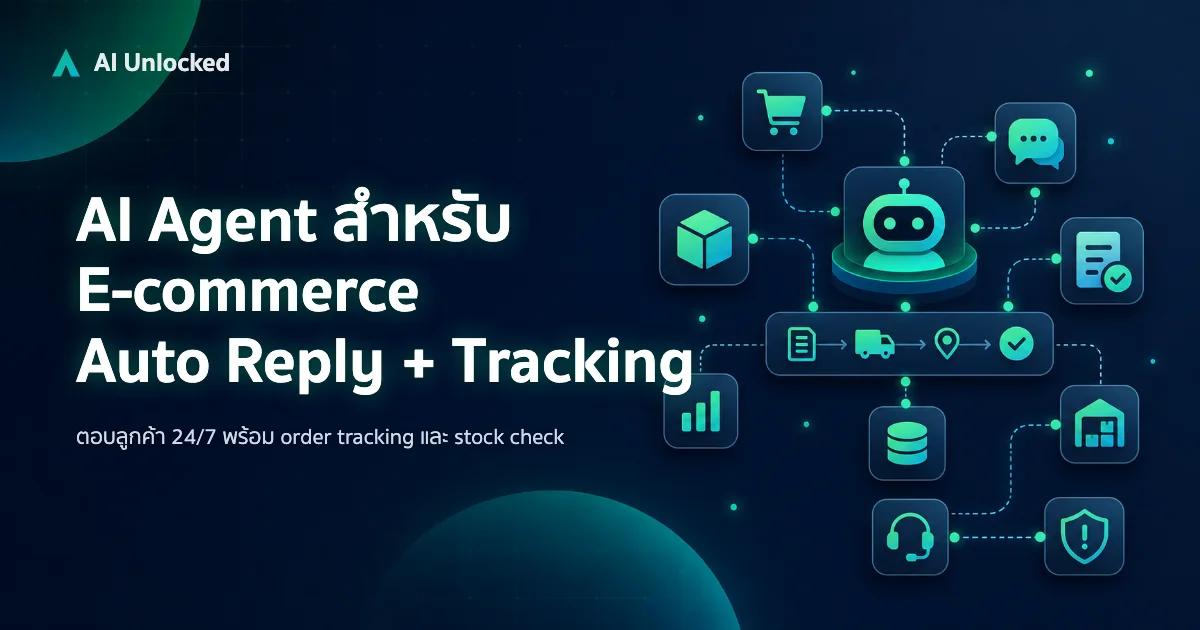
AI Agent สำหรับ E-commerce — Auto Reply + Order Tracking
AI Agent ecommerce ตอบลูกค้า 24/7 บน Shopee, Lazada, Line, FB — ครอบคลุม order tracking, stock check, escalation พร้อม workflow จริง เริ่มต้นได้เลย