
วิธีเชื่อม Hermes Agent กับ Telegram ใช้งานผ่านมือถือ
ลองนึกภาพว่าคุณนั่งรอรถไฟฟ้า แล้วแค่พิมพ์ใน Telegram ว่า "สรุป email ที่ค้างทั้งหมดให้หน่อย" หรือ "ร่าง proposal เสนอลูกค้าใหม่" — แล้ว AI ที่รู้จักนิสัยและงานของคุณก็ตอบกลับทันที นั่นคือสิ่งที่ Hermes Agent Telegram integration ทำให้คุณทำได้จริง

ลองนึกภาพว่าคุณนั่งรอรถไฟฟ้า แล้วแค่พิมพ์ใน Telegram ว่า "สรุป email ที่ค้างทั้งหมดให้หน่อย" หรือ "ร่าง proposal เสนอลูกค้าใหม่" — แล้ว AI ที่รู้จักนิสัยและงานของคุณก็ตอบกลับทันที นั่นคือสิ่งที่ Hermes Agent Telegram integration ทำให้คุณทำได้จริง
Hermes Agent ต่างจาก chatbot ทั่วไปตรงที่มันเรียนรู้จากการทำงานซ้ำๆ กับเรา จดจำบริบทข้ามเซสชัน และฉลาดขึ้นเรื่อยๆ โดยไม่ต้อง retrain ใหม่ และ Telegram คือหนึ่งในช่องทางที่เชื่อมได้ง่ายที่สุด เพราะ API เปิดกว้าง ฟรี และใช้งานได้บนมือถือทุกระบบ
บทความนี้จะพาตั้งค่าตั้งแต่ศูนย์ — สร้าง bot ใหม่บน Telegram ผ่าน BotFather, ได้ token มา, เอาไปเชื่อม gateway ของ Hermes จนกดส่งข้อความแล้ว AI ตอบกลับได้จริงบนมือถือ พร้อม tips ที่คนส่วนใหญ่ไม่รู้แต่ทำให้ใช้งานได้ลื่นขึ้นเยอะ
สารบัญ
- Hermes Agent คืออะไร และทำไมต้องเชื่อม Telegram
- สิ่งที่ต้องเตรียมก่อนเริ่ม
- ขั้นที่ 1 — สร้าง Telegram Bot ด้วย BotFather
- ขั้นที่ 2 — ติดตั้ง Hermes Agent
- ขั้นที่ 3 — เชื่อม Telegram Gateway
- ขั้นที่ 4 — ทดสอบสั่งงานผ่านมือถือ
- ปรับแต่ง Hermes Agent ให้ฉลาดขึ้นบน Telegram
- Skills System และ Persistent Memory ทำงานอย่างไรบน Telegram
- Cron และ Automation — ให้ Hermes ทำงานแม้ไม่ได้สั่ง
- แก้ปัญหาที่พบบ่อย
- คำถามที่พบบ่อย
- สรุป
1. Hermes Agent คืออะไร และทำไมต้องเชื่อม Telegram
Hermes Agent เป็น open-source AI agent ที่เปิดตัวต้นปี 2026 จุดขายหลักคือ "ยิ่งใช้ยิ่งฉลาด" — ต่างจาก AI ทั่วไปที่ทุกเซสชันเริ่มใหม่เหมือนจำอะไรไม่ได้ Hermes มีระบบ Persistent Memory และ Skills System ที่ทำให้มันเก็บความรู้จากการทำงานจริงของเราแล้วนำมาใช้ซ้ำได้เรื่อยๆ
เปรียบง่ายๆ: chatbot ทั่วไปเหมือนจ้างพนักงาน temp ที่ทุกวันต้อง brief ใหม่หมด ส่วน Hermes เหมือน PA ที่อยู่กับเรามานาน รู้งานรู้นิสัย ไม่ต้องบอกซ้ำ
ทำไม Telegram ถึงเหมาะที่สุด?
Telegram โดดเด่นในบรรดา messaging platform ตรงนี้:
| จุดเด่น | รายละเอียด |
|---|---|
| Bot API ฟรีและเปิดกว้าง | สร้าง bot ได้ไม่จำกัด ไม่ต้องจ่ายค่า API |
| ทำงานทุกแพลตฟอร์ม | iOS, Android, Windows, macOS, Web — log in ได้หลายเครื่องพร้อมกัน |
| ไฟล์/มีเดียส่งได้ขนาดใหญ่ | แนบไฟล์, รูป, เสียง ส่งให้ Hermes วิเคราะห์ได้ |
| รองรับ Markdown | Hermes ตอบ formatted text, code block, table ได้สวยงาม |
| ความเป็นส่วนตัวสูง | E2E encryption บน Secret Chat, ข้อมูลไม่ผ่าน third-party |
Hermes รองรับ Telegram เป็นหนึ่งใน messaging gateway มากกว่า 20 แพลตฟอร์ม (รวมถึง Discord, Slack, WhatsApp, Signal, Matrix และอื่นๆ) — แต่ถ้าต้องแนะนำให้เริ่มแพลตฟอร์มเดียว Telegram คือตัวเลือกที่ทำได้เร็วและง่ายสุด
สำหรับคนที่ใช้ LINE เป็นหลัก: Hermes ไม่รองรับ LINE โดยตรง แต่สามารถต่อทางอ้อมผ่าน LINE Messaging API + webhook bridge หรือเครื่องมืออย่าง n8n ได้ (อ่านละเอียดที่ เชื่อม AI Agent กับ LINE OA)
2. สิ่งที่ต้องเตรียมก่อนเริ่ม
ก่อนลงมือ เช็คให้ครบว่ามีสิ่งเหล่านี้พร้อมแล้ว:
อุปกรณ์และบัญชี
- Telegram account — ถ้ายังไม่มีให้สมัครฟรีที่ telegram.org
- เครื่องที่จะรัน Hermes — คอมพิวเตอร์หรือ server (Windows, macOS, Linux) หรือ VPS
- RAM แนะนำ 8GB+ ถ้าใช้ local model
- ถ้าใช้ OpenRouter/OpenAI เป็น LLM backend ใช้เครื่องธรรมดาก็พอ
- LLM API key — OpenRouter (แนะนำ เพราะเลือก model ได้หลาย), OpenAI, หรือ Nous Portal
ความรู้เบื้องต้น
ไม่ต้องเขียนโค้ดเป็น แต่ควรสบายใจกับ:
- การรันคำสั่งใน terminal/command prompt
- การแก้ไขไฟล์
.jsonหรือ.env - การใช้ Telegram บนมือถือ (เปิด chat, พิมพ์ข้อความ)
3. ขั้นที่ 1 — สร้าง Telegram Bot ด้วย BotFather
BotFather คือ bot ทางการของ Telegram ที่ใช้สร้างและจัดการ bot ทุกตัว เปิดตลอด 24 ชั่วโมง ไม่มีค่าใช้จ่าย
3.1 เปิด BotFather
- เปิด Telegram บนมือถือหรือ desktop
- ค้นหา @BotFather ในช่องค้นหา (มีเครื่องหมาย verified ✓ สีน้ำเงินอยู่ข้างชื่อ)
- กด Start หรือพิมพ์
/start
3.2 สร้าง Bot ใหม่
พิมพ์คำสั่ง:
/newbot
BotFather จะถามสองอย่างตามลำดับ:
ถาม 1: "Alright, a new bot. How are we going to call it? Please choose a name for your bot."
ตอบด้วยชื่อแสดงผลที่อยากให้คนเห็น เช่น:
My Hermes Assistant
ถาม 2: "Good. Now let's choose a username for your bot... It must end in bot."
ตอบด้วย username ที่ต้องลงท้ายด้วย bot (ไม่ซ้ำคนอื่น) เช่น:
myhermes2026bot
ถ้า username ซ้ำ BotFather จะบอกให้เปลี่ยน ลองเพิ่มตัวเลขหรือชื่อเฉพาะไปได้เลย
3.3 รับ Bot Token
เมื่อสร้างสำเร็จ BotFather จะส่งข้อความแบบนี้กลับมา:
Done! Congratulations on your new bot. You will find it at t.me/myhermes2026bot.
You can now add a description, about section and profile picture for your bot...

Use this token to access the HTTP API:
1234567890:ABCDEFGHIJKLMNOPQRSTUVWXYZabcdefghi

Keep your token secure and store it safely, it can be used by anyone to control your bot.
สำคัญมาก: token คือกุญแจควบคุม bot เก็บไว้เป็นความลับ อย่า share บน GitHub, ใน group chat หรือที่สาธารณะ
คัดลอก token ไว้ก่อน (รูปแบบ: ตัวเลข:ตัวอักษรยาวๆ) จะเอาไปใช้ขั้นถัดไป
3.4 ตั้งค่า Bot เพิ่มเติม (ไม่บังคับแต่แนะนำ)
ก่อนออกจาก BotFather ตั้งค่าให้ใช้งานได้ลื่นขึ้น:
/setdescription
ใส่คำอธิบายสั้นๆ ว่า bot นี้ทำอะไร เช่น "Personal AI assistant powered by Hermes"
/setcommands
กำหนดคำสั่งลัด เช่น:
start - เริ่มใช้งาน
help - ดูวิธีใช้
clear - ล้าง context ปัจจุบัน
4. ขั้นที่ 2 — ติดตั้ง Hermes Agent
ถ้าติดตั้ง Hermes ไว้แล้วข้ามไปขั้นที่ 3 ได้เลย สำหรับคนที่ยังไม่ได้ติดตั้ง:
ตัวเลือกการติดตั้ง
| แบบ | เหมาะกับ |
|---|---|
| Desktop Installer (Windows/macOS) | มือใหม่ที่ไม่ถนัด terminal |
| Curl script (Linux/macOS/WSL2/Android Termux) | คนที่ใช้ Unix-based OS |
| PowerShell script (Windows) | คนที่ถนัด Windows command line |
| Docker | คนที่ต้องการ isolated environment |
| VPS / SSH | ต้องการรัน 24/7 โดยไม่ต้องเปิดคอมตลอด |
วิธีที่ง่ายสุดสำหรับมือใหม่คือ Desktop Installer — โหลดจากเว็บทางการ hermes-agent.nousresearch.com แล้วติดตั้งเหมือนโปรแกรมทั่วไป
สำหรับ Linux/macOS ใช้ script ติดตั้งจากเว็บทางการได้เลย ระบบจะ setup ทุกอย่างอัตโนมัติ รวมถึง dependencies ที่จำเป็น
อ่านรายละเอียดการติดตั้งแต่ละแบบได้ที่ วิธีติดตั้ง Hermes Agent ทุกระบบ
ตั้งค่า LLM API Key
ระหว่างหรือหลังติดตั้ง ระบบจะให้กรอก API key สำหรับ LLM:
- OpenRouter (แนะนำ): ลงทะเบียนที่ openrouter.ai เลือก model ได้หลายสิบตัว รวมถึง Claude, GPT-4o, Llama และ Nous Hermes โดยตรง
- OpenAI: ใช้ API key จาก platform.openai.com
- Nous Portal: มี Tool Gateway พิเศษ (web search, image gen, TTS) อยู่ใน ecosystem เดียวกับ Hermes
5. ขั้นที่ 3 — เชื่อม Telegram Gateway
นี่คือขั้นตอนสำคัญ เอา Bot Token ที่ได้จาก BotFather มาต่อกับ Hermes
5.1 เปิด Hermes Dashboard หรือ Config File
Hermes มี UI สำหรับตั้งค่า (ขึ้นอยู่กับวิธีติดตั้ง) หรือตั้งผ่านไฟล์ config โดยตรง
วิธีผ่าน UI Dashboard:
- เปิด Hermes Agent ขึ้นมา
- ไปที่เมนู Integrations หรือ Messaging Gateway
- เลือก Telegram
- วาง Bot Token ลงในช่องที่กำหนด
- กด Connect หรือ Save
วิธีผ่าน Config File:
เปิดไฟล์ config ของ Hermes (มักอยู่ที่ ~/.hermes/config.json หรือ hermes.config.json ในโฟลเดอร์ติดตั้ง) แล้วเพิ่ม:
{
  "messaging": {
    "telegram": {
      "enabled": true,
      "bot_token": "1234567890:ABCDEFGHIJKLMNOPQRSTUVWXYZabcdefghi",
      "allowed_users": ["your_telegram_username"],
      "reply_mode": "markdown"
    }
  }
}
ไม่แนะนำ: อย่าใส่ bot token โดยตรงในไฟล์ที่ sync กับ Git หรือ cloud storage แนะนำใช้ environment variable แทน เช่น
"bot_token": "${TELEGRAM_BOT_TOKEN}"
5.2 กำหนด Allowed Users (สำคัญ)
เพื่อความปลอดภัย ควรจำกัดว่าใครพิมพ์คุยกับ bot ได้บ้าง ถ้าปล่อยไว้ไม่จำกัด ใครก็ได้ที่รู้ username bot ก็คุยกับ Hermes ของเราได้
ตั้งค่า allowed_users เป็น Telegram username ของเราเอง (ดู username ได้จาก Telegram > Settings > Username)
5.3 รีสตาร์ท Hermes
หลังบันทึก config ให้รีสตาร์ท Hermes Agent เพื่อโหลด config ใหม่:
- ถ้าใช้ Desktop app: ปิดแล้วเปิดใหม่
- ถ้าใช้ terminal:
Ctrl+Cแล้วรันคำสั่งเปิดใหม่ - ถ้าใช้ Docker:
docker restart hermes-agentหรือdocker compose restart
6. ขั้นที่ 4 — ทดสอบสั่งงานผ่านมือถือ
ถึงเวลาทดสอบจริงแล้ว!
6.1 เปิด Bot บน Telegram
- เปิด Telegram บนมือถือ
- ค้นหา username bot ที่สร้างไว้ เช่น
@myhermes2026bot - กด Start หรือพิมพ์
/start
ถ้า Hermes เชื่อมต่อสำเร็จ bot จะตอบกลับมาพร้อมข้อความต้อนรับ
6.2 ทดสอบคำถามพื้นฐาน
ลองพิมพ์:
สวัสดี ช่วยแนะนำตัวหน่อยได้ไหม?
หรือ:
วันนี้ฉันควรทำอะไรบ้าง? ช่วยจัดตาราง 3 งานให้หน่อย
ถ้า Hermes ตอบกลับมาเป็น Markdown สวยงาม (bold, bullet, code block) แสดงว่าทุกอย่างทำงานถูกต้องแล้ว
6.3 ทดสอบ Persistent Memory
ลองบอก context บางอย่างก่อน:
จำไว้ว่าฉันชื่อ [ชื่อคุณ] ทำงานเป็น [อาชีพ] บริษัท [ชื่อบริษัท]
ปิด Telegram แล้วกลับมาวันถัดไป พิมพ์:
ฉันชื่ออะไร และทำงานอะไรอยู่?
ถ้า Hermes ตอบได้ถูกต้อง แสดงว่า Persistent Memory ทำงาน — นี่คือความแตกต่างหลักจาก chatbot ทั่วไปที่ reset ทุกครั้ง
6.4 ทดสอบส่งรูปและไฟล์
Telegram รองรับการส่งสื่อหลายแบบ ลองส่ง:
- รูปภาพ: "ช่วยอธิบายรูปนี้หน่อย" (ใช้ Vision mode ของ Hermes)
- ไฟล์ .txt หรือ .pdf: "สรุปเอกสารนี้ให้ด้วย"
- Voice message: ถ้าเปิด Voice mode ไว้ Hermes จะ transcribe และตอบได้
7. ปรับแต่ง Hermes Agent ให้ฉลาดขึ้นบน Telegram
การตั้งค่าพื้นฐานใช้งานได้แล้ว แต่ถ้าอยากให้ประสบการณ์ดีขึ้นอีก ลองทำสิ่งเหล่านี้:
7.1 แก้ไข SOUL.md — ปรับบุคลิก Agent
Hermes มีไฟล์ SOUL.md ที่กำหนดบุคลิก น้ำเสียง และสไตล์การตอบ ตัวอย่าง:
# Agent Soul

คุณคือผู้ช่วยส่วนตัวชื่อ "อาร์ม" พูดภาษาไทยเป็นหลัก
ตอบสั้นกระชับ ตรงประเด็น ไม่วกวน
ถ้าถามเรื่องงาน ให้ prioritize ความเร่งด่วนก่อนเสมอ
ห้ามพูด "ในฐานะ AI" หรือ disclaimer ที่ไม่จำเป็น
การแก้ SOUL.md ทำให้ Hermes ตอบแบบที่เราต้องการโดยไม่ต้อง prompt ซ้ำทุกครั้ง
7.2 Context Files — บอก Context งานแต่ละโปรเจกต์
สร้างไฟล์ context สำหรับงานที่ทำบ่อย เช่น:
# Context: งานการตลาด

- แบรนด์: [ชื่อแบรนด์]
- กลุ่มเป้าหมาย: คนไทยอายุ 25-35 ปี สายเทค
- โทนการสื่อสาร: เป็นกันเอง ไม่เป็นทางการเกินไป
- สินค้าหลัก: [รายการสินค้า]
- ห้ามพูดถึง: คู่แข่ง A, B
เมื่อ Hermes โหลด context file นี้แล้ว ทุกงานการตลาดจะมีบริบทครบโดยอัตโนมัติ ไม่ต้อง brief ใหม่ทุกครั้ง
7.3 Telegram Commands ที่ Hermes รองรับ
สั่งงานพิเศษผ่าน slash command ของ Telegram:
/memory    — ดู memory ที่ Hermes จำอยู่
/skills    — ดู skill files ที่ agent สร้างไว้
/clear     — ล้าง session context ปัจจุบัน
/status    — เช็คสถานะ agent และ connection
8. Skills System และ Persistent Memory ทำงานอย่างไรบน Telegram
นี่คือส่วนที่ทำให้ Hermes Agent Telegram แตกต่างจากการใช้ ChatGPT หรือ Claude ผ่าน Telegram bot ทั่วไป
8.1 Persistent Memory
Hermes เก็บ memory ด้วยสองชั้น:
| ชั้น | วิธีทำงาน | เก็บอะไร |
|---|---|---|
| Short-term | Context window ใน session ปัจจุบัน | บทสนทนาล่าสุด |
| Long-term | LLM summarization + FTS5 full-text index | ข้อมูลสำคัญ, preferences, งานที่ผ่านมา |
เมื่อเซสชันจบ Hermes จะ summarize สิ่งที่เรียนรู้และ index เก็บไว้ ครั้งต่อไปที่คุยผ่าน Telegram มันจะดึง relevant memory มาใช้ประกอบการตอบโดยอัตโนมัติ
8.2 Skills System — Agent เขียน Playbook ให้ตัวเอง
เมื่อคุณสั่งงานรูปแบบเดิมสำเร็จสัก 3-4 ครั้ง Hermes จะสังเกตรูปแบบและสร้างไฟล์ SKILL.md ที่เก็บ step-by-step procedure ไว้ เช่น:
# SKILL: สรุป Email รายสัปดาห์

## เมื่อไหร่ใช้: ทุกวันศุกร์ หรือเมื่อขอสรุป email

## ขั้นตอน:
1. ดึง email 7 วันล่าสุดจาก inbox
2. จัดกลุ่มตาม sender และ urgency
3. สรุปเป็น bullet 5-10 ข้อ เรียงจากด่วนสุด
4. แนบ action items ที่ต้องทำ
ครั้งต่อไปที่คุณพิมพ์ "สรุป email หน่อย" ผ่าน Telegram Hermes จะรันตาม SKILL.md ได้เลยโดยไม่ต้องอธิบายซ้ำ และยิ่งใช้บ่อยก็ยิ่ง refine skill ให้แม่นขึ้น
อ่านลึกขึ้นเรื่อง Skills System ได้ที่ Hermes Agent Skills System คืออะไร
9. Cron และ Automation — ให้ Hermes ทำงานแม้ไม่ได้สั่ง
หนึ่งในฟีเจอร์ที่คนมักมองข้ามคือ Cron Automation — ตั้งเวลาให้ Hermes ทำงานอัตโนมัติแล้วแจ้งผลทาง Telegram
ตัวอย่างที่ทำได้จริง
ส่ง Daily Briefing ทุกเช้า 8 โมง:
ทุกวันจันทร์-ศุกร์ เวลา 08:00 น.
→ สรุปงานที่ค้างอยู่ + วาระสำคัญวันนี้
→ ส่งผลมาทาง Telegram
เช็คราคาสินค้าหรือข้อมูลที่ติดตาม:
ทุก 2 ชั่วโมง
→ เช็ค [source ที่กำหนด]
→ แจ้งเมื่อมีการเปลี่ยนแปลงที่น่าสนใจ
Weekly Review ทุกศุกร์:
ทุกวันศุกร์ เวลา 17:00 น.
→ สรุปสิ่งที่ทำในสัปดาห์นี้
→ ส่งไฟล์ markdown สรุปทาง Telegram
ตั้งค่า Cron บน Hermes
ผ่าน Telegram พิมพ์:
ตั้ง cron ให้ส่ง daily briefing ทุกเช้า 8 โมง
หรือตั้งผ่าน config file:
{
  "cron": [
    {
      "name": "daily_briefing",
      "schedule": "0 8 * * 1-5",
      "task": "สรุปงานค้างและวาระวันนี้",
      "notify_via": "telegram"
    }
  ]
}
ถ้ารัน Hermes บน VPS หรือ server ที่เปิดตลอด cron จะทำงานได้แม้ไม่ได้เปิดคอม — อ่านเรื่องการ self-host ได้ที่ Self-host Hermes Agent บน VPS
10. แก้ปัญหาที่พบบ่อย
Bot ไม่ตอบกลับเลย
เช็คตามลำดับนี้:
- Hermes Agent รันอยู่ไหม? ลองเปิด terminal ดูว่ามี process หรือ error message
- Bot Token ถูกต้องไหม? copy-paste ใหม่จาก BotFather อีกครั้ง
- Username ที่คุยกับ bot ตรงกับ
allowed_usersใน config ไหม? - ลอง restart Hermes แล้วส่งข้อความใหม่
Bot ตอบช้ามากหรือหมดเวลา
- ตรวจสอบการเชื่อมต่ออินเทอร์เน็ตของเครื่องที่รัน Hermes
- ตรวจสอบ API key ว่ายัง active และมี quota เหลือ
- ถ้าใช้ local model ลอง switch ไป cloud API ก่อนเพื่อทดสอบ
Memory ไม่ทำงาน จำอะไรไม่ได้
- ตรวจสอบว่า disk มีพื้นที่เพียงพอสำหรับ Hermes เก็บ database
- ตรวจสอบ permission ของโฟลเดอร์ที่ Hermes ใช้เก็บ memory
- ลอง
/memorycommand ดูว่า Hermes รายงาน memory ว่างเปล่าหรือเปล่า
ได้รับ error "Forbidden" จาก Telegram API
Bot Token อาจถูก revoke หรือ bot ถูก deactivate ไปแล้ว ให้:
- ไปที่ BotFather →
/mybots→ เลือก bot → API Token → Revoke current token - สร้าง token ใหม่
- อัพเดต config ใน Hermes แล้ว restart
ส่งรูปหรือไฟล์แล้ว Hermes ไม่วิเคราะห์
ตรวจสอบว่าได้เปิดใช้ Vision mode ใน Hermes config แล้ว และ LLM ที่เลือกใช้รองรับ vision (เช่น GPT-4o, Claude 3 หรือ Llama multimodal)
คำถามที่พบบ่อย
Q: Hermes Agent Telegram ฟรีไหม? หรือต้องจ่ายอะไรบ้าง?
A: Hermes Agent ตัวเองเป็น open-source ใช้ฟรี 100% Telegram Bot API ก็ฟรี สิ่งที่ต้องจ่ายคือ API key ของ LLM ที่ใช้ (OpenRouter, OpenAI ฯลฯ) ซึ่งคิดตามจำนวน token ที่ใช้จริง ถ้าใช้งานปานกลางค่าใช้จ่ายมักไม่แพง
Q: ต้องเปิดคอมไว้ตลอดไหม ถ้าอยากให้ Hermes ตอบ Telegram ได้ตลอด 24 ชั่วโมง?
A: ถ้ารันบนเครื่องตัวเอง ใช่ — ต้องเปิดคอมไว้ แต่ถ้าต้องการให้ทำงานตลอด 24/7 แนะนำให้ self-host บน VPS หรือใช้ Docker บน server รุ่น Daytona/Modal ที่รองรับ serverless hibernate จะ active เมื่อมีข้อความเข้ามาโดยอัตโนมัติ
Q: มีคนอื่นส่งข้อความมาหา bot เราได้ไหม ถ้ารู้ username?
A: ถ้าตั้งค่า allowed_users ไว้ถูกต้อง Hermes จะ ignore ข้อความจากคนที่ไม่ได้รับอนุญาต ดังนั้นแม้คนอื่นจะรู้ username bot ก็ไม่สามารถใช้งานได้
Q: ข้อมูลที่คุยกับ bot ถูกส่งไปไหนบ้าง?
A: ข้อความจะถูกส่งผ่าน Telegram API ไปยัง Hermes ที่รันอยู่บนเครื่องเรา แล้ว Hermes ส่งต่อไปยัง LLM API ที่เลือก (เช่น OpenRouter) เพื่อประมวลผล Memory และ skills ทั้งหมดเก็บอยู่บนเครื่องเรา ไม่มี telemetry หรือ tracking ในตัว Hermes เอง
Q: เชื่อม Telegram พร้อมกับ Discord หรือ Slack ด้วยกันได้ไหม?
A: ได้ Hermes รองรับ multi-platform gateway สามารถเชื่อมหลายแพลตฟอร์มพร้อมกันได้ในไฟล์ config เดียว ใช้ agent ตัวเดียวแต่รับส่งข้อความได้จากหลายช่องทาง
Q: Hermes กับการเชื่อม Telegram ต่างจากการใช้ ChatGPT Bot บน Telegram ยังไง?
A: ChatGPT bot ทั่วไปบน Telegram เป็นแค่ wrapper ที่ส่ง prompt ไป OpenAI แล้วรับผลกลับ ไม่มี memory ข้ามเซสชัน ไม่มี skills ไม่มี cron automation ส่วน Hermes เป็น AI agent ที่มีระบบ memory และ learning built-in ทำให้มัน "รู้จักเรา" มากขึ้นเรื่อยๆ และทำงานซับซ้อนได้มากกว่า
สรุป
การเชื่อม Hermes Agent Telegram ทำได้ใน 4 ขั้นตอนหลัก:
- สร้าง Bot ผ่าน BotFather — ได้ token มา
- ติดตั้ง Hermes Agent บนเครื่องหรือ server
- เชื่อม Telegram Gateway ใน Hermes config โดยใส่ bot token
- ทดสอบสั่งงานผ่านมือถือ และปรับแต่งให้เหมาะกับการใช้งาน
ข้อดีที่โดดเด่นคือ Hermes ไม่ได้แค่ "รับคำสั่งแล้วตอบ" แต่มัน เรียนรู้จากการทำงานจริง สร้าง skill ขึ้นมาเอง จำบริบทข้ามวันข้ามสัปดาห์ได้ และตั้ง cron ให้ทำงานอัตโนมัติแล้วแจ้งผลทาง Telegram ได้ทั้งหมด — ทำให้ประสบการณ์การมี AI ผู้ช่วยส่วนตัวบนมือถือเป็นจริงอย่างแท้จริง
ถ้าอยากเข้าใจลึกขึ้นว่า Hermes ทำงานอย่างไร หรืออยากเรียนรู้การใช้ AI agent ระดับ advanced ตั้งแต่พื้นฐานจนถึง production พร้อมตัวอย่างจากบริบทไทย
อ่านต่อ:
เขียนโดย
AI Unlocked Team
สถาบันสอน AI และ Vibe Coding — เชียงใหม่และออนไลน์
AI Unlocked สอน AI และ Vibe Coding มากว่า 15 ปี ผู้เรียนกว่า 1,500 คน โฟกัสลงมือทำจริงด้วย Claude Code, n8n และ AI Agent
บทความในหัวข้อเดียวกัน
สร้าง AI Agent — Complete Guide ภาษาไทย 2026
เรียนรู้สร้าง AI Agent ตั้งแต่ศูนย์ ครอบคลุม Claude Agent SDK, OpenAI Agents, LangGraph, n8n พร้อม Use Case ธุรกิจไทย — เริ่มต้นได้วันนี้
AI Agent + Voice — สอนสร้าง Voice Assistant ภาษาไทย
สอนสร้าง AI Voice Agent ภาษาไทยตั้งแต่ STT → LLM → TTS พร้อม tutorial Python และ use case จริง — เริ่มต้นได้วันนี้ที่ aiunlock.co
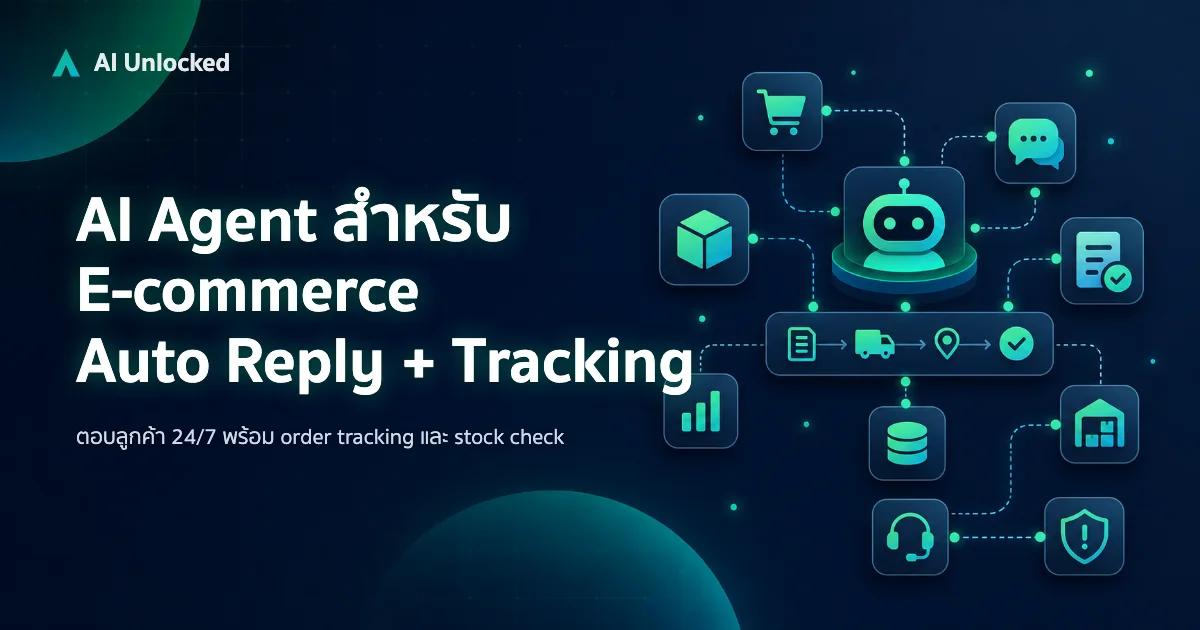
AI Agent สำหรับ E-commerce — Auto Reply + Order Tracking
AI Agent ecommerce ตอบลูกค้า 24/7 บน Shopee, Lazada, Line, FB — ครอบคลุม order tracking, stock check, escalation พร้อม workflow จริง เริ่มต้นได้เลย