

ถ้าคุณเคยอยากมี AI ส่วนตัวที่ จำงานของคุณได้ข้ามวัน ฉลาดขึ้นเรื่อยๆ และทำงานบนเครื่องตัวเองได้ — Hermes Agent คือสิ่งที่คุณกำลังมองหาอยู่
วิธีติดตั้ง Hermes Agent นั้นง่ายกว่าที่คิดมาก เพราะทีมพัฒนาออกแบบมาให้ติดตั้งได้ด้วยคำสั่งเดียว ไม่ต้องมีพื้นหลัง DevOps ก็ทำได้ ไม่ว่าจะเป็น Windows, macOS หรือ Linux ทุกระบบปฏิบัติการมีวิธีของตัวเอง และบทความนี้จะพาคุณเดินทีละขั้นตอนจนถึงจุดที่คุยกับ Hermes ได้จริงภายใน 30 นาที
Hermes Agent เปิดตัวต้นปี 2026 และกลายเป็นหนึ่งใน open-source AI agent ที่ได้รับความนิยมสูงสุดในรอบหลายปี ด้วยจุดเด่นคือ Persistent Memory (จำเราข้ามเซสชัน) และ Skills System (เขียนทักษะใหม่เองจากงานจริง) ทำให้ใครๆ ก็อยากลองติดตั้ง — แต่ไม่รู้จะเริ่มจากตรงไหน บทความนี้แก้ปัญหานั้น
สารบัญ
- Hermes Agent คืออะไร — รู้จักก่อนติดตั้ง
- Checklist เตรียมพร้อมก่อนติดตั้ง
- วิธีติดตั้ง Hermes Agent — เลือกตาม OS ของคุณ
- ติดตั้งบน Windows
- ติดตั้งบน macOS
- ติดตั้งบน Linux / WSL2 / Android Termux
- ตั้งค่า LLM — เชื่อม OpenRouter, OpenAI หรือ Nous Portal
- เชื่อมแชท — Telegram, Discord และอื่นๆ
- Troubleshooting — ปัญหาที่พบบ่อยและวิธีแก้
- ขั้นตอนหลังติดตั้ง — ทดสอบและปรับแต่ง
- คำถามที่พบบ่อย (FAQ)
- สรุป
Hermes Agent คืออะไร — รู้จักก่อนติดตั้ง
ก่อนจะกด Run คำสั่งอะไร ขอให้เข้าใจก่อนว่าคุณกำลังจะติดตั้งอะไร
Hermes Agent เป็น open-source AI agent (MIT License) ที่ต่างจาก Chatbot ทั่วไปตรงที่มันไม่ได้แค่ตอบคำถาม แต่ จำ เรียนรู้ และพัฒนาตัวเองได้ จากการใช้งานจริง จุดขายหลักสองอย่างที่ทำให้มันโดดเด่น:
- Persistent Memory — จำสิ่งที่คุยกันและงานที่ทำไปข้ามเซสชัน ไม่ต้องอธิบายซ้ำทุกครั้งที่เปิดโปรแกรมใหม่ ใช้ระบบ LLM summarization + FTS5 indexing เก็บความจำแบบมีประสิทธิภาพ
- Skills System — เมื่อคุณสั่งงานแบบเดิมซ้ำๆ จนสำเร็จราวสามถึงสี่ครั้ง agent จะเขียนไฟล์ SKILL.md เก็บวิธีการนั้นไว้ แล้วใช้ซ้ำได้เองในครั้งต่อไปโดยไม่ต้องบอกใหม่
"ยิ่งใช้ยิ่งฉลาด" — ไม่ใช่แค่ slogan แต่เป็นสถาปัตยกรรมจริงของ Hermes
นอกจากนั้นยังมีฟีเจอร์อื่นอีกหลายอย่าง เช่น Cron automations ตั้งงานอัตโนมัติตามเวลา, Voice mode สั่งงานด้วยเสียง, Vision และ image generation, MCP integration ต่อกับ tool ภายนอก, รวมถึงการเชื่อม messaging แพลตฟอร์มมากกว่า 20 แพลตฟอร์มผ่าน gateway เดียว
อยากรู้ภาพรวมฟีเจอร์ทั้งหมดก่อนติดตั้ง? อ่านที่ ฟีเจอร์ Hermes Agent มีอะไรบ้าง
Checklist เตรียมพร้อมก่อนติดตั้ง
ก่อนเริ่ม ตรวจสอบรายการนี้ให้ครบ จะได้ไม่ต้องหยุดกลางทาง:
ความต้องการของระบบ
| รายการ | ขั้นต่ำ | แนะนำ |
|---|---|---|
| RAM | 4 GB | 8 GB ขึ้นไป |
| พื้นที่ดิสก์ | 2 GB | 5 GB ขึ้นไป |
| การเชื่อมต่ออินเทอร์เน็ต | จำเป็น (ระหว่างติดตั้ง) | — |
| OS | Windows 10+, macOS 12+, Ubuntu 20.04+ | เวอร์ชันล่าสุด |
สิ่งที่ต้องเตรียม
- API Key จาก LLM Provider — เลือกหนึ่งอย่างระหว่าง OpenRouter, OpenAI API หรือ Nous Portal (ดูรายละเอียดในหัวข้อ ตั้งค่า LLM)
- สิทธิ์ติดตั้งโปรแกรม — Windows ต้องเปิด PowerShell as Administrator / macOS/Linux ต้องใช้ sudo ได้
- Terminal / Command Prompt — เปิดได้และรันคำสั่งพื้นฐานได้
- แพลตฟอร์มแชทที่ต้องการเชื่อม (ถ้ามี) — เช่น Telegram Bot Token, Discord Bot Token
Tip: ถ้าคุณยังไม่มี API Key ให้ไปสมัคร OpenRouter ก่อน เพราะรองรับ LLM หลายตัวในที่เดียว และมี free tier ให้ลองใช้
เลือก LLM Provider
Hermes รองรับสามช่องทางหลัก:
| Provider | ข้อดี | เหมาะกับ |
|---|---|---|
| OpenRouter | รองรับหลาย model, มี free tier | ผู้เริ่มต้น |
| OpenAI API | GPT-4o / o1 คุณภาพสูง | ผู้ที่ใช้ OpenAI อยู่แล้ว |
| Nous Portal | มี Tool Gateway (web search, image gen, TTS, browser control) | ต้องการฟีเจอร์ครบ |
วิธีติดตั้ง Hermes Agent — เลือกตาม OS ของคุณ
Hermes มีหลายวิธีติดตั้งให้เลือกตามความสะดวก:
| วิธีติดตั้ง | เหมาะกับ | ความยาก |
|---|---|---|
| Desktop Installer | Windows / macOS มือใหม่ | ง่ายมาก |
| curl bash script | Linux / macOS / WSL2 / Android Termux | ง่าย |
| PowerShell script | Windows | ง่าย |
| Docker | นักพัฒนา / Server | ปานกลาง |
| SSH / Daytona / Modal | Self-host บน VPS / Serverless | ยาก |
บทความนี้จะเน้น สามวิธีแรก ที่เหมาะกับมือใหม่ที่สุด ถ้าอยากรู้เรื่อง Self-host บน VPS ดูได้ที่ วิธี Self-host Hermes บน VPS
ติดตั้งบน Windows
วิธีที่ 1: Desktop Installer (แนะนำสำหรับมือใหม่)
นี่คือวิธีที่ง่ายที่สุด เหมือนติดตั้งโปรแกรมทั่วไปบน Windows
ขั้นตอน:
- เปิดเบราว์เซอร์แล้วไปที่ hermes-agent.nousresearch.com
- คลิกดาวน์โหลด installer สำหรับ Windows (ไฟล์ .exe)
- เปิดไฟล์ที่ดาวน์โหลดมา — ถ้า Windows ขึ้น "Smart Screen" ให้คลิก "More info" แล้ว "Run anyway"
- ทำตาม wizard ติดตั้งตามปกติ
- เมื่อติดตั้งเสร็จ Hermes จะเปิดขึ้นมาพร้อมหน้าต่าง setup
วิธีที่ 2: PowerShell Script
เหมาะถ้าชอบใช้ command line หรือต้องการ automate การติดตั้งบนหลายเครื่อง
ขั้นตอน:
- เปิด PowerShell as Administrator (คลิกขวา Start → Windows PowerShell (Admin))
- รันสคริปต์ติดตั้งจากเว็บทางการ hermes-agent.nousresearch.com (ส่วน Installation → Windows)
- รอสคริปต์ดาวน์โหลดและติดตั้ง dependencies ทั้งหมดโดยอัตโนมัติ
- เมื่อเสร็จจะมีข้อความยืนยันและเส้นทางที่ติดตั้ง
# ตัวอย่างรูปแบบคำสั่ง (ดูคำสั่งจริงจากเว็บทางการ)
# สคริปต์จะติดตั้ง runtime, dependencies และ Hermes ให้ครบในขั้นตอนเดียว
หมายเหตุ: ห้ามรันสคริปต์จากแหล่งอื่นที่ไม่ใช่เว็บทางการ เพื่อความปลอดภัย
สิ่งที่ติดตั้งไปโดยอัตโนมัติ
สคริปต์จะจัดการทุกอย่างให้รวมถึง:
- Runtime environment ที่จำเป็น
- Dependencies ทั้งหมด
- ตัว Hermes Agent หลัก
- ไฟล์ config เริ่มต้น
ติดตั้งบน macOS
วิธีที่ 1: Desktop Installer (แนะนำ)
- เปิดเบราว์เซอร์ไปที่ hermes-agent.nousresearch.com
- ดาวน์โหลด installer สำหรับ macOS (ไฟล์ .dmg หรือ .pkg)
- เปิดไฟล์และลาก Hermes ไปยัง Applications folder
- เปิด Hermes จาก Applications — ถ้า macOS ขึ้น warning ว่า "unidentified developer" ให้ไปที่ System Settings → Privacy & Security แล้วคลิก "Open Anyway"
- ทำตามขั้นตอน setup เริ่มต้น
วิธีที่ 2: curl bash Script (Terminal)
เหมาะสำหรับคนที่คุ้นเคยกับ Terminal อยู่แล้ว
ขั้นตอน:
- เปิด Terminal (Cmd + Space แล้วพิมพ์ "Terminal")
- รันสคริปต์ติดตั้งจากเว็บทางการ (ส่วน Installation → macOS/Linux)
# รันสคริปต์ติดตั้งจากเว็บทางการ hermes-agent.nousresearch.com
# (ไปดูคำสั่งจริงที่หัวข้อ Installation → macOS/Linux)
curl -fsSL <install-script-url-from-official-site> | bash
- สคริปต์จะตรวจสอบระบบ ดาวน์โหลด และติดตั้งทุกอย่างให้อัตโนมัติ
- เมื่อเสร็จรัน
hermesใน Terminal เพื่อเริ่มใช้งาน
สำหรับ Apple Silicon (M1/M2/M3/M4)
Hermes รองรับ Apple Silicon แบบ native — installer จะตรวจจับ CPU ของคุณเองและดาวน์โหลด binary ที่ถูกต้อง ไม่ต้องทำอะไรพิเศษ
ติดตั้งบน Linux / WSL2 / Android Termux
Linux เป็น environment ที่ Hermes ทำงานได้ดีที่สุด เพราะ self-hosting ครบฟีเจอร์และ performance ดี
Linux / WSL2 (Ubuntu, Debian, Fedora, Arch)
ขั้นตอน:
- เปิด Terminal
- รันสคริปต์ติดตั้งจากเว็บทางการ
# รันสคริปต์ติดตั้งจากเว็บทางการ hermes-agent.nousresearch.com
# (ไปดูคำสั่งจริงที่หัวข้อ Installation → Linux)
curl -fsSL <install-script-url-from-official-site> | bash
- สคริปต์จะตรวจจับ distro ของคุณและติดตั้ง dependencies ที่เหมาะสม
- รีสตาร์ท shell หรือรัน
source ~/.bashrc(หรือ~/.zshrc) เพื่อโหลด PATH ใหม่ - ทดสอบด้วย
hermes --version
WSL2 บน Windows
ถ้าคุณใช้ WSL2 (Windows Subsystem for Linux) ให้ทำขั้นตอนเดียวกับ Linux บน WSL2 Terminal — ไม่ใช่บน PowerShell ปกติ
# เปิด WSL2 Terminal แล้วรันสคริปต์ Linux ตามปกติ
# Hermes จะทำงานใน Linux environment ของ WSL2
Android Termux
เหมาะสำหรับคนที่อยาก self-host บนมือถือ Android (เป็น use case ที่แปลกแต่ทำได้จริง)
- ติดตั้ง Termux จาก F-Droid (ไม่แนะนำจาก Play Store เพราะเวอร์ชันเก่า)
- อัปเดต packages:
pkg update && pkg upgrade - รันสคริปต์ติดตั้ง Hermes จากเว็บทางการ (ใช้ script เดียวกับ Linux)
เกร็ดความรู้: Daytona และ Modal เป็นตัวเลือกสำหรับคนที่อยากให้ Hermes "hibernate" ตอนไม่ใช้และ wake up อัตโนมัติ ประหยัดทรัพยากรดีกว่าเปิดทิ้งไว้ตลอด
ตั้งค่า LLM — เชื่อม OpenRouter, OpenAI หรือ Nous Portal
หลังติดตั้งสำเร็จ ขั้นตอนถัดไปคือบอก Hermes ว่าจะให้ใช้ "สมอง" (LLM) จากที่ไหน
ขั้นตอนทั่วไป
เมื่อ Hermes เปิดขึ้นมาครั้งแรก จะมีหน้า setup ถามข้อมูล ให้กรอก:
- LLM Provider — เลือก OpenRouter / OpenAI / Nous Portal
- API Key — วางคีย์ที่ได้จาก provider
- Model — เลือก model ที่ต้องการใช้ (เช่น
gpt-4o,claude-3-5-sonnet, หรือ model ใน OpenRouter)
วิธีรับ API Key
OpenRouter (แนะนำสำหรับผู้เริ่มต้น):
- ไปที่ openrouter.ai แล้วสมัครบัญชี
- ไปที่ Keys → Create Key
- คัดลอก key (ขึ้นต้นด้วย
sk-or-...)
OpenAI:
- ไปที่ platform.openai.com → API keys
- สร้าง key ใหม่
- คัดลอกก่อนปิดหน้าต่าง (แสดงครั้งเดียว)
Nous Portal:
- ไปที่ portal.nousresearch.com
- สมัครและสร้าง API Key
- ได้สิทธิ์ใช้ Tool Gateway (web search, image generation, TTS, browser control) ในตัว
ตัวอย่าง config ไฟล์ (สำหรับผู้ใช้ Terminal)
ถ้าต้องการตั้งค่าผ่านไฟล์แทน UI:
# ตัวอย่าง config.yml (โครงสร้างอาจต่างกันตาม version)
llm:
  provider: openrouter
  api_key: "sk-or-xxxxxxxxxxxxxxxx"
  model: "anthropic/claude-3-5-sonnet"

memory:
  enabled: true
  max_tokens: 50000
คำแนะนำ: ถ้าเพิ่งเริ่มต้น ลองใช้ OpenRouter กับ model ฟรีก่อน เมื่อคุ้นเคยแล้วค่อยอัปเกรด model ที่ดีกว่า
เชื่อมแชท — Telegram, Discord และอื่นๆ
จุดแข็งของ Hermes คือเชื่อมกับแพลตฟอร์มแชทได้มากกว่า 20 แพลตฟอร์มผ่าน messaging gateway เดียว เพื่อให้คุณคุยกับ agent ได้จากแอปที่ใช้อยู่แล้ว
แพลตฟอร์มที่รองรับ (บางส่วน)
| กลุ่ม | แพลตฟอร์ม |
|---|---|
| Popular | Telegram, Discord, Slack, WhatsApp |
| Enterprise | Microsoft Teams, Google Chat, Feishu, DingTalk, WeCom |
| Privacy-focused | Signal, Matrix, Mattermost |
| อื่นๆ | Email, SMS และอีกหลายแพลตฟอร์ม |
เชื่อม Telegram (วิธีที่นิยมที่สุด)
- ไปที่ Telegram แล้วคุยกับ @BotFather
- ส่ง
/newbotแล้วตั้งชื่อ bot ของคุณ - คัดลอก Bot Token ที่ BotFather ให้มา
- ใน Hermes settings → Messaging → Telegram → วาง Token
- เปิด bot ใน Telegram แล้วทดสอบส่งข้อความ
ตัวอย่าง Bot Token: 7234567890:ABCdefGHIjklMNOpqrSTUvwxYZ123456789
เชื่อม Discord
- ไปที่ discord.com/developers/applications
- สร้าง Application ใหม่ → Bot → Copy Token
- เพิ่ม bot เข้า server ด้วย OAuth2 URL ที่มีสิทธิ์
botและSend Messages - ใน Hermes settings → Messaging → Discord → วาง Token
แล้ว LINE ล่ะ?
Hermes ไม่รองรับ LINE แบบ native เพราะ LINE Messaging API มีข้อจำกัดในการ integrate กับ third-party tools
แต่มีทางอ้อมสองแบบ:
- ใช้ n8n หรือ Make เป็น middleware รับ webhook จาก LINE แล้วส่งต่อให้ Hermes
- ใช้ Email gateway ของ Hermes รับส่งผ่าน email แทน
ดูรายละเอียดเพิ่มเติมที่ Hermes กับ LINE — วิธีเชื่อมทางอ้อม
Troubleshooting — ปัญหาที่พบบ่อยและวิธีแก้
ปัญหา: "command not found: hermes"
สาเหตุ: PATH ยังไม่อัปเดตหลังติดตั้ง
วิธีแก้:
# macOS/Linux
source ~/.bashrc
# หรือ
source ~/.zshrc

# แล้วลองใหม่
hermes --version
ถ้ายังไม่ได้ ให้ปิด Terminal แล้วเปิดใหม่
ปัญหา: ติดตั้งเสร็จแต่เปิดไม่ขึ้น (Windows)
วิธีแก้:
- ตรวจสอบว่า Antivirus ไม่ได้ block ไฟล์ — ลองเพิ่ม Hermes ใน whitelist
- รันในฐานะ Administrator
- ตรวจสอบ Event Viewer ว่ามี error อะไร (Windows key + X → Event Viewer)
ปัญหา: "Invalid API Key" หรือ "Authentication failed"
วิธีแก้:
- ตรวจสอบว่า copy key ครบไม่มีช่องว่างหน้าหลัง
- ตรวจสอบว่า key ยังไม่หมดอายุ (ไปดูที่ provider dashboard)
- ตรวจสอบว่าเลือก provider ถูกต้อง (OpenRouter key ใช้กับ OpenAI ไม่ได้)
- ถ้าใช้ OpenAI ตรวจสอบ billing ว่ามี credits เหลือ
ปัญหา: Agent ตอบช้ามากหรือ timeout
สาเหตุ: อาจเป็น model ที่เลือก, โหลด server ของ provider สูง หรือ internet ช้า
วิธีแก้:
- ลองเปลี่ยนเป็น model เบากว่า (เช่น claude-3-haiku หรือ gpt-4o-mini)
- ตรวจสอบ status ของ provider
- ลอง restart Hermes
ปัญหา: Memory ไม่ทำงาน (จำไม่ได้ข้ามเซสชัน)
วิธีแก้:
- ไปที่ Settings → Memory → ตรวจสอบว่า "Persistent Memory" เปิดอยู่
- ตรวจสอบว่า Hermes มีสิทธิ์เขียนไฟล์ในโฟลเดอร์ที่ตั้งค่าไว้
- ลอง restart แบบ clean: ปิดโปรแกรมให้สนิทแล้วเปิดใหม่
ปัญหา: Telegram bot ไม่รับข้อความ
วิธีแก้:
- ตรวจสอบ Bot Token ว่าถูกต้อง
- ตรวจสอบว่า Hermes กำลัง run อยู่ (ไม่ใช่แค่ติดตั้งไว้)
- ลองส่ง
/startให้ bot ก่อน - ตรวจสอบ Firewall ว่าไม่ได้ block การเชื่อมต่อขาออก
ขั้นตอนหลังติดตั้ง — ทดสอบและปรับแต่ง
ติดตั้งสำเร็จแล้ว ต่อไปนี้คือสิ่งที่ควรทำต่อ:
ทดสอบพื้นฐาน
ลองส่งข้อความเหล่านี้ให้ Hermes เพื่อทดสอบว่าทุกอย่างทำงาน:
1. "สวัสดี แนะนำตัวให้ฟังหน่อย"
   → ทดสอบว่า LLM ทำงาน

2. "จำไว้ว่าฉันชื่อ [ชื่อคุณ] ทำงานเป็น [อาชีพ]"
   → ปิดโปรแกรม เปิดใหม่ แล้วถามว่า "ฉันชื่ออะไร?"
   → ทดสอบ Persistent Memory

3. "ช่วยสรุปข่าว AI วันนี้ให้หน่อย" (ถ้าใช้ Nous Portal)
   → ทดสอบ web search ผ่าน Tool Gateway
ปรับแต่งบุคลิก Agent ด้วย SOUL.md
Hermes ให้คุณปรับน้ำเสียงและบุคลิกของ agent ได้ผ่านไฟล์ SOUL.md:
# SOUL.md ตัวอย่าง
ตอบเป็นภาษาไทยเสมอ
พูดเป็นกันเองเหมือนเพื่อน
ถ้าไม่รู้ให้บอกตรงๆ อย่าเดา
สั้น กระชับ ได้ใจความ
ตั้ง Cron automation ตัวแรก
ลองตั้ง automation แรก เช่น ให้ Hermes ส่งสรุปงานทุกเช้า:
ตั้งเวลาทุกวันจันทร์-ศุกร์ เวลา 8 โมงเช้า ให้ถามฉันว่า "วันนี้มีนัดอะไรบ้าง?"
ตั้ง Context Files สำหรับแต่ละโปรเจกต์
ถ้าคุณทำหลายโปรเจกต์ สร้างไฟล์ context แยกกัน เพื่อให้ Hermes รู้บริบทของแต่ละงาน เช่น สร้าง work-context.md เก็บข้อมูลทีม, stack ที่ใช้, convention ต่างๆ
เชื่อม MCP Server เพื่อขยายความสามารถ
Hermes รองรับ MCP integration — หมายความว่าคุณต่อ MCP server ใดก็ได้เข้ากับ agent เพื่อเพิ่มความสามารถใหม่ เช่น อ่าน/เขียนไฟล์ในระบบ, เชื่อมฐานข้อมูล, เรียก API ภายนอก หรือใช้ browser automation ไม่ต้องรอให้ผู้พัฒนา Hermes เพิ่มฟีเจอร์ให้ — คุณต่อเองได้เลย อ่านเพิ่มที่ Hermes กับ MCP Integration
คำถามที่พบบ่อย (FAQ)
ติดตั้ง Hermes Agent ฟรีไหม?
ตัว Hermes Agent เป็น open-source MIT License ดาวน์โหลดและใช้ได้ฟรี แต่คุณต้องจ่าย API Key จาก LLM provider ที่เลือกใช้ เช่น OpenRouter หรือ OpenAI ซึ่งคิดค่าใช้จ่ายตาม token ที่ใช้ Nous Portal มีแพลนให้เลือกหลายระดับ
ต้องมีพื้นหลังเขียนโค้ดไหมถึงจะติดตั้งได้?
ไม่ต้องเลย ถ้าใช้ Desktop Installer ทำได้เหมือนติดตั้ง Zoom หรือ Chrome ปกติ ส่วนวิธี Terminal ก็แค่ copy-paste คำสั่งเดียวจากเว็บทางการ ไม่ต้องรู้การเขียนโปรแกรม
ข้อมูลที่คุยกับ Hermes ส่งไป cloud ไหม?
Hermes ไม่มี telemetry และไม่ส่งข้อมูลไปที่ใด ข้อมูล Memory, Skills และบทสนทนาเก็บในเครื่องของคุณทั้งหมด สิ่งที่ส่งออกไปภายนอกคือ prompt ที่ส่งให้ LLM provider เท่านั้น (OpenRouter/OpenAI/Nous Portal) ซึ่งเป็นเรื่องของ privacy policy ของ provider นั้นๆ
ติดตั้งได้กี่เครื่อง?
ไม่จำกัด เพราะเป็น open-source ติดตั้งกี่เครื่องก็ได้ แต่ Memory และ Skills ไม่ sync ข้ามเครื่องโดยอัตโนมัติ (ต้อง export/import เอง หรือใช้ shared storage)
Hermes vs ChatGPT ต่างกันอย่างไร?
ความต่างหลักคือ ChatGPT เป็น cloud service ที่ OpenAI ควบคุม จำเพียงภายใน chat window เดียว ส่วน Hermes เป็น self-hosted ข้อมูลอยู่กับเรา และมี Persistent Memory + Skills System ที่ทำให้มันฉลาดขึ้นกับงานของเราโดยเฉพาะ อ่านเพิ่มเติมที่ Hermes vs ChatGPT เปรียบกันชัดๆ
ถ้าอยากให้ Hermes ฉลาดขึ้นไวๆ ต้องทำอะไร?
ใช้บ่อยๆ แบบสม่ำเสมอ โดยเฉพาะงานที่ทำซ้ำๆ เช่น สรุปประชุม ตอบอีเมล หรือเขียนรายงาน Skills System จะจับ pattern และเขียน SKILL.md เองเมื่อทำงานแบบเดิมสำเร็จราวสามถึงสี่ครั้ง อ่านเพิ่มที่ Hermes Skills System ทำงานอย่างไร
สรุป — วิธีติดตั้ง Hermes Agent ใน 30 นาที
วิธีติดตั้ง Hermes Agent นั้นง่ายกว่าที่คิดมาก ไม่ว่าคุณจะใช้ Windows, macOS หรือ Linux ทุกระบบมีวิธีของตัวเองที่ออกแบบมาให้ติดตั้งได้ด้วยคำสั่งเดียวหรือคลิกไม่กี่ครั้ง
สิ่งที่ต้องจำ:
- เตรียม API Key จาก LLM provider ก่อน (OpenRouter แนะนำสำหรับมือใหม่)
- เลือกวิธีติดตั้งตาม OS — Desktop Installer สำหรับ Windows/macOS, curl script สำหรับ Linux
- เชื่อมแพลตฟอร์มแชท ที่ใช้อยู่แล้ว เช่น Telegram หรือ Discord
- ทดสอบ Memory ทันทีหลังติดตั้งเพื่อยืนยันว่าทุกอย่างทำงาน
- ใช้บ่อยๆ — ยิ่งใช้ Hermes ยิ่งฉลาดขึ้น Skills System จะพัฒนาเองตามนิสัยการทำงานของคุณ
ความแตกต่างระหว่าง Hermes กับ AI agent ทั่วไปคือมันไม่ใช่แค่เครื่องมือ แต่เป็นผู้ช่วยที่เติบโตไปพร้อมกับคุณ ยิ่งคุณใช้งาน ยิ่ง Hermes เข้าใจวิธีทำงานของคุณมากขึ้น ผลลัพธ์ที่ได้จึงดีขึ้นเรื่อยๆ ตามเวลา
อยากเรียนรู้เรื่อง AI Agent และเครื่องมือ AI อย่างเป็นระบบ? ดูคอร์สและราคาที่เหมาะกับคุณได้เลย
อ่านต่อ:
เขียนโดย
AI Unlocked Team
สถาบันสอน AI และ Vibe Coding — เชียงใหม่และออนไลน์
AI Unlocked สอน AI และ Vibe Coding มากว่า 15 ปี ผู้เรียนกว่า 1,500 คน โฟกัสลงมือทำจริงด้วย Claude Code, n8n และ AI Agent
บทความในหัวข้อเดียวกัน
สร้าง AI Agent — Complete Guide ภาษาไทย 2026
เรียนรู้สร้าง AI Agent ตั้งแต่ศูนย์ ครอบคลุม Claude Agent SDK, OpenAI Agents, LangGraph, n8n พร้อม Use Case ธุรกิจไทย — เริ่มต้นได้วันนี้
AI Agent + Voice — สอนสร้าง Voice Assistant ภาษาไทย
สอนสร้าง AI Voice Agent ภาษาไทยตั้งแต่ STT → LLM → TTS พร้อม tutorial Python และ use case จริง — เริ่มต้นได้วันนี้ที่ aiunlock.co
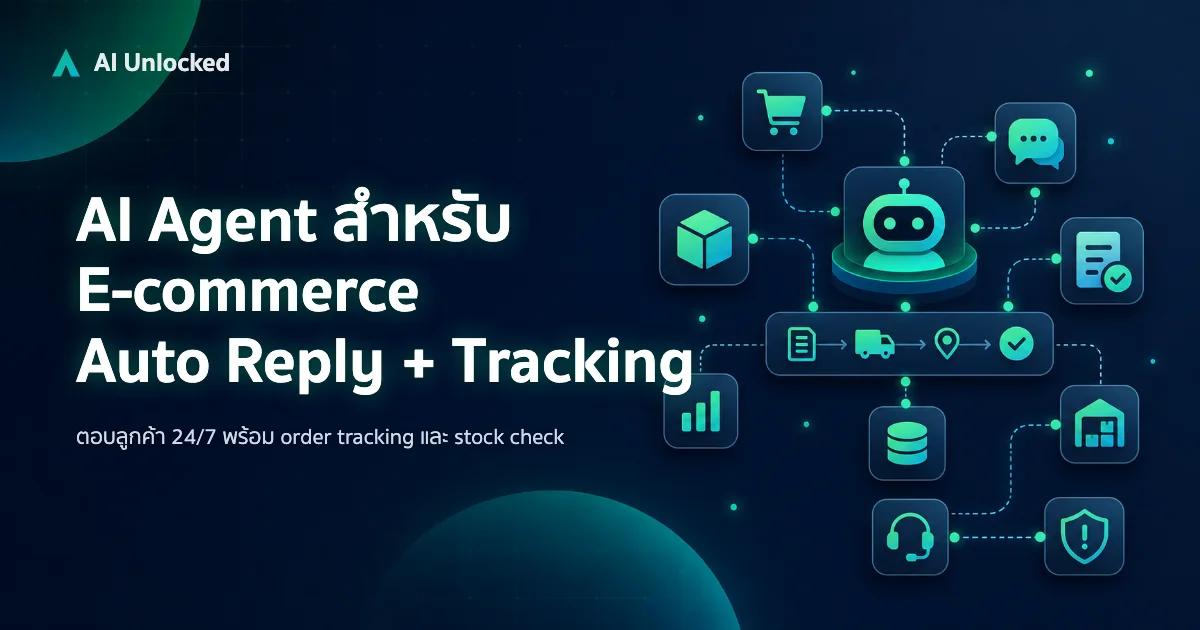
AI Agent สำหรับ E-commerce — Auto Reply + Order Tracking
AI Agent ecommerce ตอบลูกค้า 24/7 บน Shopee, Lazada, Line, FB — ครอบคลุม order tracking, stock check, escalation พร้อม workflow จริง เริ่มต้นได้เลย