
การใช้ OpenClaw เชื่อมต่อ Telegram, LINE, Discord แบบครบวงจร
จุดเด่นอย่างหนึ่งของ OpenClaw คือความสามารถในการเชื่อมต่อ หลายแพลตฟอร์มแชตพร้อมกัน ด้วย Gateway ตัวเดียว ในบทความนี้จะสอนวิธีตั้งค่าแต่ละ Channel แบบละเอียด 💬
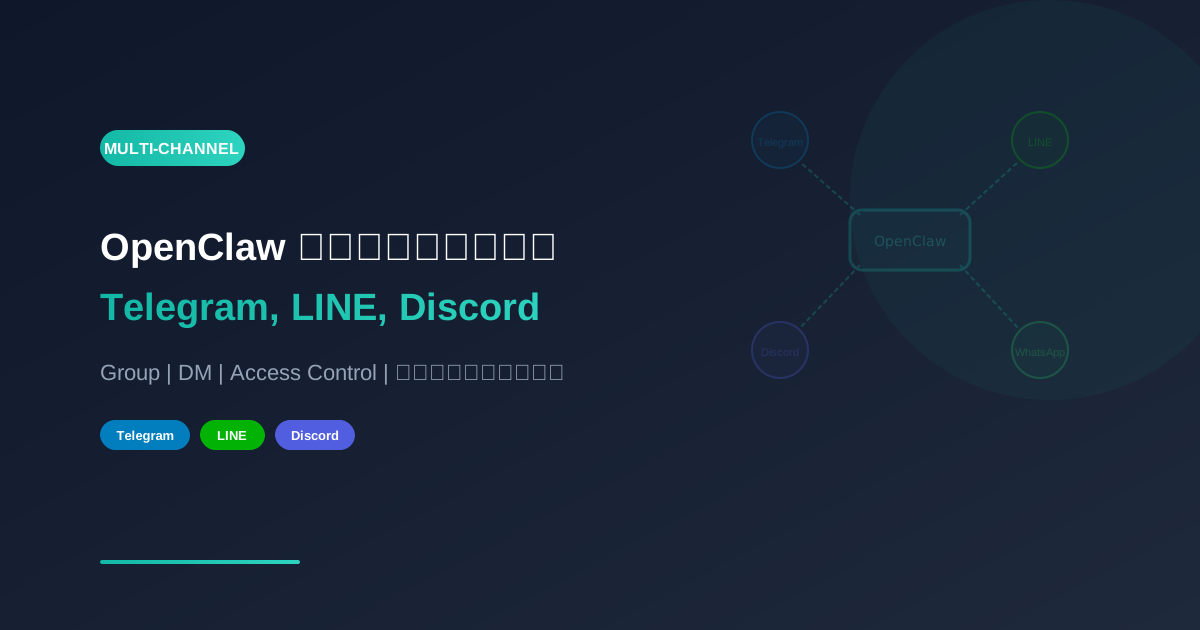
จุดเด่นอย่างหนึ่งของ OpenClaw คือความสามารถในการเชื่อมต่อ หลายแพลตฟอร์มแชตพร้อมกัน ด้วย Gateway ตัวเดียว ในบทความนี้จะสอนวิธีตั้งค่าแต่ละ Channel แบบละเอียด 💬
ก่อนเริ่ม ถ้ายังไม่ได้ติดตั้ง OpenClaw ให้ไปอ่าน วิธีติดตั้ง OpenClaw: คู่มือฉบับสมบูรณ์ 2025 ก่อนนะ
ภาพรวม: OpenClaw รองรับ Channel อะไรบ้าง?
| Channel | สถานะ | วิธีเชื่อมต่อ |
|---|---|---|
| Production-ready | WhatsApp Web (Baileys) | |
| Telegram | Production-ready | Bot API (grammY) |
| Discord | Production-ready | Bot API (discord.js) |
| LINE | รองรับผ่าน Plugin | LINE Messaging API |
| iMessage | รองรับ (macOS เท่านั้น) | imsg CLI |
| Slack | รองรับ | Slack Bot API |
| Signal | รองรับ | Signal CLI |
| Mattermost | รองรับผ่าน Plugin | Mattermost Bot |
| Matrix | รองรับ | Matrix Protocol |
ทุก Channel ทำงานผ่าน Gateway ตัวเดียว — ข้อความจากทุกที่ถูกส่งเข้า AI Agent เดียวกัน แล้วตอบกลับไปยังช่องทางที่ส่งมา
เชื่อมต่อ Telegram
Telegram เป็น Channel ที่ใช้งานง่ายที่สุดและแนะนำสำหรับผู้เริ่มต้น
ขั้นตอนที่ 1: สร้าง Bot ที่ @BotFather
- เปิด Telegram ค้นหา @BotFather
- พิมพ์
/newbotแล้วตั้งชื่อและ username - คัดลอก Token ที่ได้
ขั้นตอนที่ 2: ตั้งค่า Config
{
  channels: {
    telegram: {
      enabled: true,
      botToken: "YOUR_BOT_TOKEN",
      dmPolicy: "pairing",
      groups: {
        "*": { requireMention: true }
      }
    }
  }
}
ขั้นตอนที่ 3: Approve Pairing
เมื่อมีคน DM มาที่ Bot ครั้งแรก จะได้รับ Pairing Code:
# ดูรายการ pairing ที่รออนุมัติ
openclaw pairing list telegram

# อนุมัติ
openclaw pairing approve telegram <CODE>
ตั้งค่า DM Access Control
OpenClaw มี 4 โหมดสำหรับควบคุมการเข้าถึง DM:
pairing(แนะนำ) — คนใหม่ต้องได้รับ Pairing Code ก่อนallowlist— เฉพาะคนที่อยู่ในรายชื่อเท่านั้นopen— ใครก็ส่งข้อความได้disabled— ปิด DM ทั้งหมด
{
  channels: {
    telegram: {
      dmPolicy: "allowlist",
      allowFrom: ["123456789", "987654321"]  // Telegram user IDs
    }
  }
}
ตั้งค่า Group Chat
ให้ Bot ตอบในกลุ่ม Telegram ได้:
{
  channels: {
    telegram: {
      groups: {
        // กลุ่มเฉพาะ — ตอบทุกข้อความ
        "-1001234567890": {
          requireMention: false
        },
        // กลุ่มอื่นๆ — ตอบเฉพาะเมื่อ mention
        "*": {
          requireMention: true
        }
      }
    }
  }
}
สำคัญ: ถ้าจะให้ Bot เห็นทุกข้อความในกลุ่ม (ไม่ใช่แค่ mention) ต้องปิด Privacy Mode:
- ไปที่ @BotFather →
/setprivacy→ Disable - หรือตั้ง Bot เป็น Admin ในกลุ่ม
ตั้งค่า Forum Topics
สำหรับกลุ่มที่เปิด Forum Topics แต่ละ topic จะมี session แยกกัน:
{
  channels: {
    telegram: {
      groups: {
        "-1001234567890": {
          requireMention: false,
          topics: {
            "123": {  // topic thread ID
              requireMention: true,
              systemPrompt: "ตอบเฉพาะเรื่อง tech"
            }
          }
        }
      }
    }
  }
}
Telegram Features พิเศษ
- Inline Buttons — ส่งปุ่มกดให้ user เลือก
- Sticker Support — รับ/ส่ง sticker ได้
- Draft Streaming — แสดง AI กำลังพิมพ์แบบ realtime
- Voice Notes — รับ voice note แล้วถอดเสียงเป็นข้อความ
เชื่อมต่อ Discord
ขั้นตอนที่ 1: สร้าง Discord Bot
- ไปที่ Discord Developer Portal
- New Application → ตั้งชื่อ
- ไปที่ Bot → Add Bot → คัดลอก Token
- เปิด Message Content Intent และ Server Members Intent
ขั้นตอนที่ 2: เชิญ Bot เข้า Server
ไปที่ OAuth2 → URL Generator:
- Scopes: ✅
bot, ✅applications.commands - Bot Permissions: ✅ View Channels, ✅ Send Messages, ✅ Read Message History, ✅ Add Reactions
คัดลอก URL แล้วเปิดเพื่อเชิญ Bot เข้า Server
ขั้นตอนที่ 3: ตั้งค่า Config
{
  channels: {
    discord: {
      enabled: true,
      token: "YOUR_DISCORD_BOT_TOKEN",
      dm: {
        enabled: true,
        policy: "pairing"
      },
      guilds: {
        "YOUR_GUILD_ID": {
          requireMention: true,
          channels: {
            "ai-chat": { allow: true, requireMention: false },
            "general": { allow: true, requireMention: true }
          }
        }
      }
    }
  }
}
วิธีหา Guild ID และ Channel ID
- เปิด Discord → User Settings → Advanced → เปิด Developer Mode
- คลิกขวาที่ Server → Copy Server ID (Guild ID)
- คลิกขวาที่ Channel → Copy Channel ID
Discord Features พิเศษ
- Slash Commands —
/status,/reset,/modelฯลฯ - Thread Support — ตอบใน thread แยกได้
- Reactions — AI react ข้อความได้
- Reply Threading — ตอบแบบ quote reply
เชื่อมต่อ LINE
LINE ต้องติดตั้ง Plugin เพิ่ม:
ขั้นตอนที่ 1: ติดตั้ง LINE Plugin
openclaw plugins install @openclaw/line
ขั้นตอนที่ 2: สร้าง LINE Messaging API Channel
- ไปที่ LINE Developers Console
- สร้าง Provider → เพิ่ม Messaging API channel
- คัดลอก Channel Access Token และ Channel Secret
- เปิด Use webhook แล้วตั้ง URL เป็น:
https://your-gateway-domain/line/webhook
ขั้นตอนที่ 3: ตั้งค่า Config
{
  channels: {
    line: {
      enabled: true,
      channelAccessToken: "LINE_CHANNEL_ACCESS_TOKEN",
      channelSecret: "LINE_CHANNEL_SECRET",
      dmPolicy: "pairing"
    }
  }
}
สำคัญ: LINE ต้องใช้ HTTPS สำหรับ webhook ถ้ารันบน VPS ให้ใช้ reverse proxy (Nginx/Caddy) พร้อม SSL certificate
LINE Features
- Flex Messages — ส่งการ์ดสวยๆ ได้
- Quick Replies — ปุ่มตอบด่วน
- Location — รับ/ส่งพิกัด
- Template Messages — ข้อความแบบ confirm/carousel
เชื่อมต่อ WhatsApp
# Login (แสดง QR Code)
openclaw channels login
สแกน QR Code ด้วยมือถือ → Settings → Linked Devices → Link a Device
{
  channels: {
    whatsapp: {
      allowFrom: ["+66812345678"],
      groups: {
        "*": { requireMention: true }
      }
    }
  }
}
ใช้งานหลาย Channel พร้อมกัน
เสน่ห์ของ OpenClaw คือ ใช้ทุก Channel พร้อมกันได้ จาก config เดียว:
{
  channels: {
    telegram: {
      enabled: true,
      botToken: "TELEGRAM_TOKEN",
      dmPolicy: "pairing"
    },
    discord: {
      enabled: true,
      token: "DISCORD_TOKEN",
      dm: { policy: "pairing" }
    },
    line: {
      enabled: true,
      channelAccessToken: "LINE_TOKEN",
      channelSecret: "LINE_SECRET"
    },
    whatsapp: {
      allowFrom: ["+66812345678"]
    }
  }
}
ทุก Channel จะ:
- ใช้ AI Agent ตัวเดียวกัน (หรือจะตั้ง Multi-Agent แยกก็ได้)
- DM ทุกช่องรวม Session เดียว — AI จำบทสนทนาข้าม platform ได้
- Group แต่ละกลุ่มมี Session แยก
ส่งข้อความข้าม Channel
AI สามารถส่งข้อความจาก Channel หนึ่งไปอีก Channel ได้:
# ส่งข้อความผ่าน Telegram
openclaw message send --channel telegram --target 123456789 --message "สวัสดี"

# ส่งข้อความผ่าน Discord
openclaw message send --channel discord --target "channel:456789012" --message "Hello!"
เช็คสถานะ Channels ทั้งหมด
# ดูสถานะทุก Channel
openclaw channels status

# ดูแบบละเอียดพร้อม probe
openclaw channels status --probe
Tips สำหรับการจัดการหลาย Channels
- ใช้ Pairing Policy — ปลอดภัยที่สุดสำหรับ DM
- ตั้ง requireMention ใน Groups — ป้องกัน Bot ตอบทุกข้อความ
- แยก systemPrompt ต่อ Channel/Group — ให้ AI ตอบเหมาะสมตามบริบท
- ใช้ Skills ต่อ Channel — จำกัดเครื่องมือที่ใช้ได้ในแต่ละกลุ่ม
- Monitor ด้วย
openclaw logs --follow— ดู realtime ว่าเกิดอะไรขึ้น
สรุป
OpenClaw ทำให้คุณมี AI Assistant ที่เข้าถึงได้จากทุกแอปแชต ไม่ว่าจะ Telegram, Discord, LINE หรือ WhatsApp — ทั้งหมดจัดการจาก config file เดียว รันบน Gateway ตัวเดียว
สิ่งที่ต้องทำแค่:
- สร้าง Bot/Channel ในแต่ละ Platform
- ใส่ Token/Key ใน config
- Start Gateway
- เริ่มส่งข้อความ!
อ่านต่อ:
เขียนโดย
AI Unlocked Team
สถาบันสอน AI และ Vibe Coding — เชียงใหม่และออนไลน์
AI Unlocked สอน AI และ Vibe Coding มากว่า 15 ปี ผู้เรียนกว่า 1,500 คน โฟกัสลงมือทำจริงด้วย Claude Code, n8n และ AI Agent
บทความในหัวข้อเดียวกัน
สร้าง AI Agent — Complete Guide ภาษาไทย 2026
เรียนรู้สร้าง AI Agent ตั้งแต่ศูนย์ ครอบคลุม Claude Agent SDK, OpenAI Agents, LangGraph, n8n พร้อม Use Case ธุรกิจไทย — เริ่มต้นได้วันนี้
AI Agent + Voice — สอนสร้าง Voice Assistant ภาษาไทย
สอนสร้าง AI Voice Agent ภาษาไทยตั้งแต่ STT → LLM → TTS พร้อม tutorial Python และ use case จริง — เริ่มต้นได้วันนี้ที่ aiunlock.co
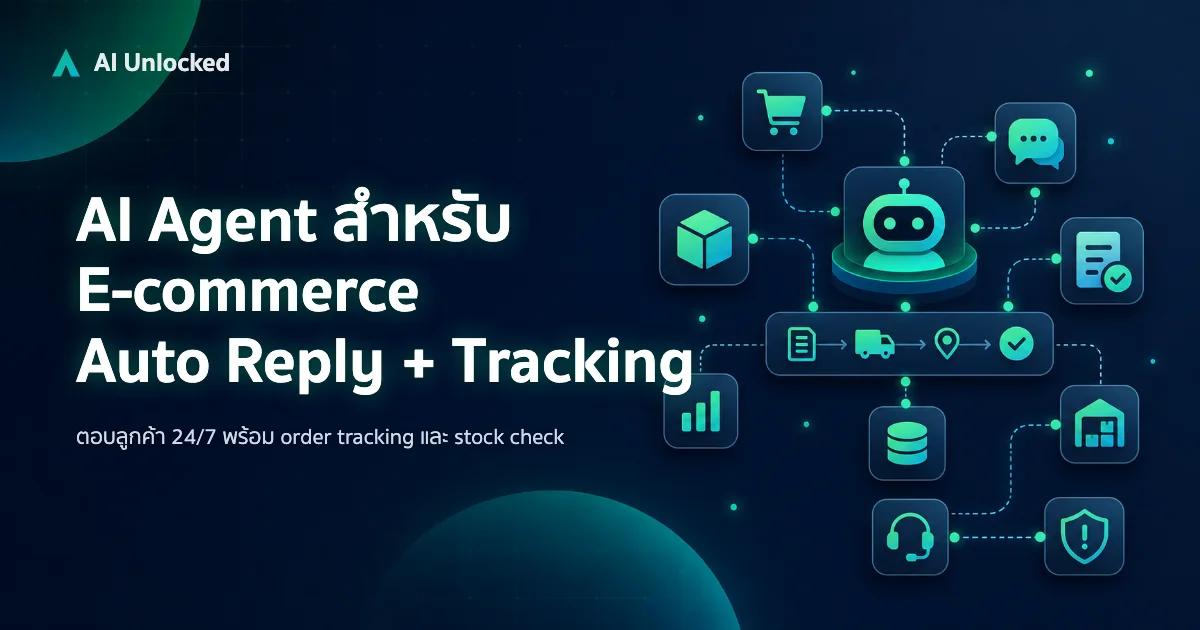
AI Agent สำหรับ E-commerce — Auto Reply + Order Tracking
AI Agent ecommerce ตอบลูกค้า 24/7 บน Shopee, Lazada, Line, FB — ครอบคลุม order tracking, stock check, escalation พร้อม workflow จริง เริ่มต้นได้เลย