
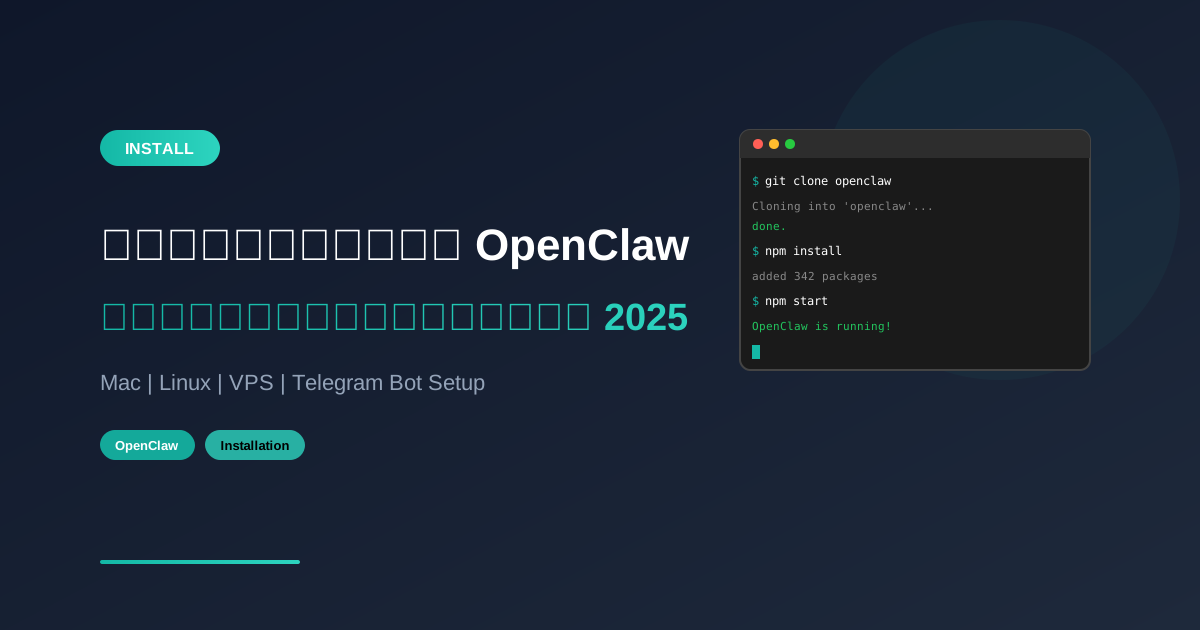
อยากติดตั้ง OpenClaw แต่ไม่รู้จะเริ่มยังไง? บทความนี้จะพาทำทุกขั้นตอน ตั้งแต่เตรียมเครื่องไปจนถึงส่งข้อความแรกจาก Telegram ได้สำเร็จ 🎯
สิ่งที่ต้องมีก่อนติดตั้ง OpenClaw
- Node.js 22 ขึ้นไป — เช็คด้วย
node --version - API Key — แนะนำ Anthropic (Claude) หรือ OpenAI
- Terminal — สำหรับรันคำสั่ง
# เช็ค Node version
node --version
# ถ้าต่ำกว่า v22 ให้อัพเดตก่อน
วิธีติดตั้ง OpenClaw บน Mac
วิธีที่ 1: ใช้ Install Script (แนะนำ)
curl -fsSL https://openclaw.ai/install.sh | bash
Script นี้จะ:
- ตรวจสอบ Node.js version
- ติดตั้ง OpenClaw แบบ global
- ตั้งค่าเบื้องต้นให้อัตโนมัติ
วิธีที่ 2: ติดตั้งผ่าน npm
npm install -g openclaw@latest
วิธีที่ 3: macOS App
OpenClaw มี macOS App ที่รันจาก Menu Bar — จัดการ Gateway, ดู status, และเปิด Control UI ได้จากไอคอนบน menu bar เลย
หลังติดตั้ง App ให้:
- เปิด OpenClaw.app
- ทำตาม Onboarding checklist (ให้ permissions ต่างๆ)
- Gateway จะเริ่มทำงานอัตโนมัติ
วิธีติดตั้ง OpenClaw บน Linux
Install Script
curl -fsSL https://openclaw.ai/install.sh | bash
ติดตั้งผ่าน npm
# ติดตั้ง Node.js 22+ ก่อน (ถ้ายังไม่มี)
curl -fsSL https://deb.nodesource.com/setup_22.x | sudo -E bash -
sudo apt-get install -y nodejs

# ติดตั้ง OpenClaw
npm install -g openclaw@latest
ตั้งค่า systemd Service
Linux ใช้ systemd user service สำหรับให้ Gateway ทำงานตลอดเวลา:
# ติดตั้ง daemon
openclaw onboard --install-daemon

# เปิด lingering เพื่อไม่ให้ service หยุดตอน logout
sudo loginctl enable-linger $USER
ถ้าต้องการรันเป็น system service (สำหรับ server ที่มีหลาย user):
# เช็คสถานะ
openclaw gateway status

# รีสตาร์ท
openclaw gateway restart
วิธีติดตั้ง OpenClaw บน VPS
เตรียม VPS
ใช้ VPS จาก Hetzner, DigitalOcean, Hostinger หรือที่ไหนก็ได้ ขอแค่:
- OS: Ubuntu 22.04+ หรือ Debian 12+
- RAM: 1 GB ขึ้นไป
- Storage: 5 GB ขึ้นไป
ขั้นตอนติดตั้งบน VPS
# 1. SSH เข้า VPS
ssh root@your-server-ip

# 2. อัพเดต packages
apt update && apt upgrade -y

# 3. ติดตั้ง Node.js 22
curl -fsSL https://deb.nodesource.com/setup_22.x | bash -
apt-get install -y nodejs

# 4. สร้าง user สำหรับ OpenClaw (อย่ารันเป็น root)
adduser openclaw
usermod -aG sudo openclaw
su - openclaw

# 5. ติดตั้ง OpenClaw
npm install -g openclaw@latest

# 6. รัน Onboarding
openclaw onboard --install-daemon

# 7. เปิด lingering
sudo loginctl enable-linger openclaw
ตั้งค่า Firewall (ถ้าต้องเข้า Control UI จากภายนอก)
# อนุญาต port 18789 สำหรับ Control UI
sudo ufw allow 18789/tcp
ตั้งค่า Onboarding Wizard
หลังติดตั้งเสร็จ ให้รัน Wizard:
openclaw onboard --install-daemon
Wizard จะช่วย:
- ตั้งค่า API Key — ใส่ Anthropic หรือ OpenAI API Key
- เลือก Model — แนะนำ Claude Sonnet สำหรับการใช้งานทั่วไป
- ตั้งค่า Channel — เชื่อมต่อ Telegram, WhatsApp ฯลฯ
- สร้าง Workspace — ไฟล์ AGENTS.md, SOUL.md, USER.md
ตั้งค่า Telegram Bot
ขั้นตอนที่ 1: สร้าง Bot ผ่าน @BotFather
- เปิด Telegram แล้วค้นหา @BotFather (ลิงก์ตรง)
- พิมพ์
/newbot - ตั้งชื่อ Bot (เช่น "My AI Assistant")
- ตั้ง Username (ต้องลงท้ายด้วย
botเช่นmy_ai_assistant_bot) - คัดลอก Token ที่ได้ เก็บไว้ให้ดี
ขั้นตอนที่ 2: ตั้งค่า Token ใน OpenClaw
มี 2 วิธี:
วิธี A: ใช้ Environment Variable
export TELEGRAM_BOT_TOKEN="123456:ABC-DEF1234ghIkl-zyx57W2v1u123ew11"
วิธี B: ใส่ใน Config
nano ~/.openclaw/openclaw.json
{
  channels: {
    telegram: {
      enabled: true,
      botToken: "123456:ABC-DEF1234ghIkl-zyx57W2v1u123ew11",
      dmPolicy: "pairing",
      groups: {
        "*": { requireMention: true }
      }
    }
  }
}
ขั้นตอนที่ 3: เริ่มใช้งาน
# เช็คว่า Gateway ทำงานอยู่
openclaw gateway status

# ถ้ายังไม่ทำงาน ให้สตาร์ท
openclaw gateway start
ขั้นตอนที่ 4: ส่งข้อความแรก
- เปิด Telegram แล้ว DM ไปที่ Bot ของคุณ
- Bot จะส่ง Pairing Code มาให้
- อนุมัติด้วยคำสั่ง:
openclaw pairing approve telegram <CODE>
- เสร็จแล้ว! ลองส่งข้อความ "สวัสดี" ไปที่ Bot
ตั้งค่า WhatsApp (ถ้าต้องการ)
# Login WhatsApp (จะแสดง QR Code)
openclaw channels login

# สแกน QR Code ด้วยมือถือ
# Settings → Linked Devices → Link a Device
เช็คสุขภาพระบบ
# เช็คสถานะทั้งหมด
openclaw health

# ดู logs แบบ realtime
openclaw logs --follow

# เช็คสถานะ channels
openclaw channels status
ไฟล์และโฟลเดอร์สำคัญ
| ไฟล์/โฟลเดอร์ | คำอธิบาย |
|---|---|
~/.openclaw/openclaw.json | Config หลัก |
~/.openclaw/workspace/ | Workspace ของ AI Agent |
~/.openclaw/credentials/ | Credentials (WhatsApp, Telegram ฯลฯ) |
~/.openclaw/agents/main/sessions/ | Session transcripts |
/tmp/openclaw/ | Log files |
Environment Variables ที่ควรรู้
| ตัวแปร | คำอธิบาย |
|---|---|
OPENCLAW_HOME | เปลี่ยน Home directory |
OPENCLAW_STATE_DIR | เปลี่ยน State directory |
OPENCLAW_CONFIG_PATH | เปลี่ยนที่อยู่ config file |
TELEGRAM_BOT_TOKEN | Token ของ Telegram Bot |
DISCORD_BOT_TOKEN | Token ของ Discord Bot |
Troubleshooting: ปัญหาที่พบบ่อย
Gateway ไม่ start
# ดู logs
openclaw logs --follow

# ลองรันแบบ foreground
openclaw gateway --port 18789 --verbose
Telegram Bot ไม่ตอบ
- เช็คว่า Token ถูกต้อง
- เช็คว่า approve pairing แล้ว
- ลอง restart gateway:
openclaw gateway restart
Port ชนกับ service อื่น
# เปลี่ยน port
openclaw gateway --port 19000
อัพเดต OpenClaw
npm update -g openclaw
# หรือ
openclaw update
สรุปขั้นตอนติดตั้ง OpenClaw
- ✅ ติดตั้ง Node.js 22+
- ✅
curl -fsSL https://openclaw.ai/install.sh | bash - ✅
openclaw onboard --install-daemon - ✅ สร้าง Telegram Bot ผ่าน @BotFather
- ✅ ใส่ Token ใน config
- ✅
openclaw gateway status— เช็คว่าทำงาน - ✅ ส่งข้อความแรก!
ทั้งหมดนี้ใช้เวลาไม่เกิน 10 นาที ง่ายกว่าที่คิดเยอะ 🎉
อ่านต่อ:
เขียนโดย
AI Unlocked Team
สถาบันสอน AI และ Vibe Coding — เชียงใหม่และออนไลน์
AI Unlocked สอน AI และ Vibe Coding มากว่า 15 ปี ผู้เรียนกว่า 1,500 คน โฟกัสลงมือทำจริงด้วย Claude Code, n8n และ AI Agent
บทความในหัวข้อเดียวกัน
สร้าง AI Agent — Complete Guide ภาษาไทย 2026
เรียนรู้สร้าง AI Agent ตั้งแต่ศูนย์ ครอบคลุม Claude Agent SDK, OpenAI Agents, LangGraph, n8n พร้อม Use Case ธุรกิจไทย — เริ่มต้นได้วันนี้
AI Agent + Voice — สอนสร้าง Voice Assistant ภาษาไทย
สอนสร้าง AI Voice Agent ภาษาไทยตั้งแต่ STT → LLM → TTS พร้อม tutorial Python และ use case จริง — เริ่มต้นได้วันนี้ที่ aiunlock.co
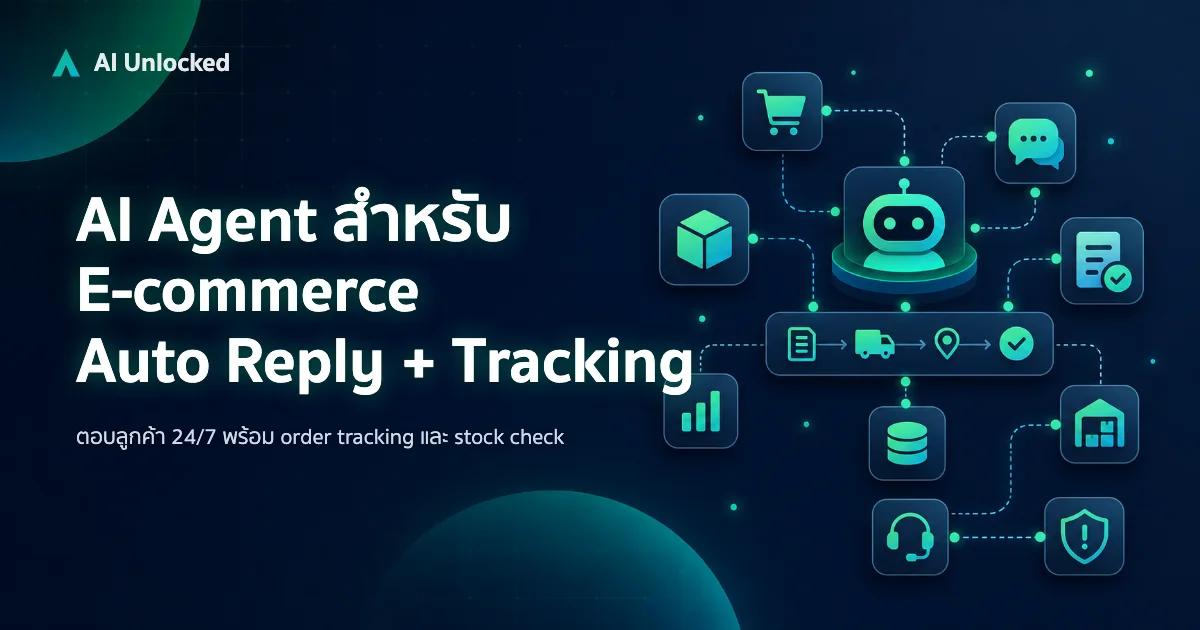
AI Agent สำหรับ E-commerce — Auto Reply + Order Tracking
AI Agent ecommerce ตอบลูกค้า 24/7 บน Shopee, Lazada, Line, FB — ครอบคลุม order tracking, stock check, escalation พร้อม workflow จริง เริ่มต้นได้เลย