
สอน OpenClaw: วิธีสร้าง AI Agent ส่วนตัวแบบ Step-by-Step
อยากมี AI Agent ส่วนตัวที่รู้จักคุณ จำสิ่งที่คุณบอก และทำงานแทนคุณได้? บทความนี้จะสอนตั้งแต่ศูนย์ ตั้งค่า OpenClaw ให้เป็น AI Agent ที่มี personality, memory และ tools ครบวงจร 🚀
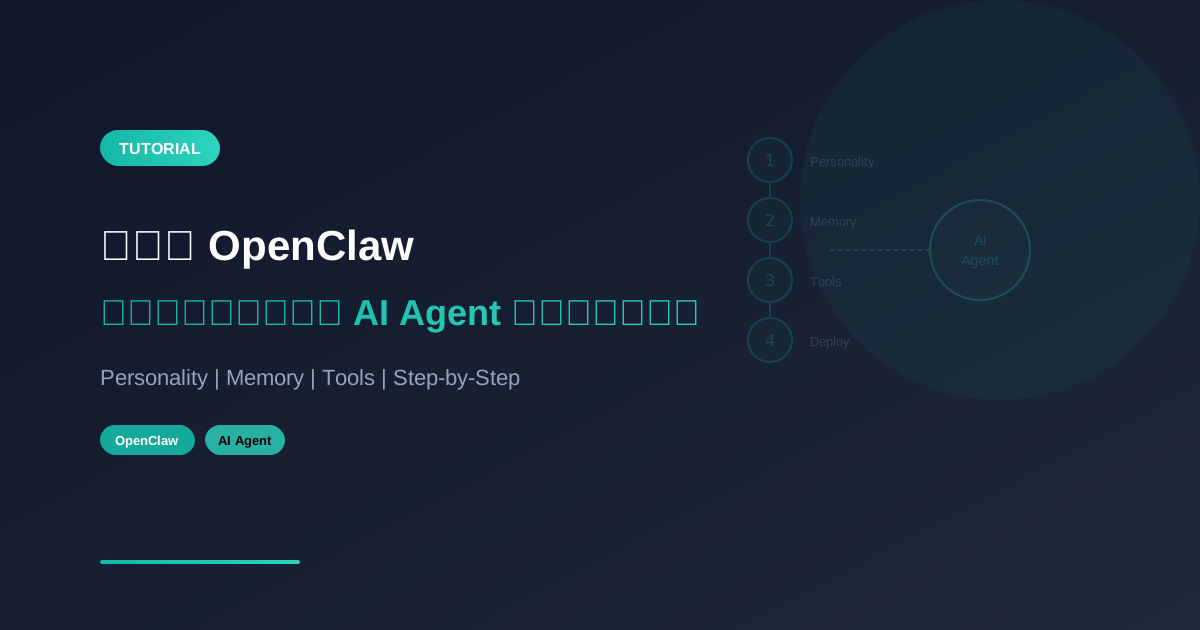
อยากมี AI Agent ส่วนตัวที่รู้จักคุณ จำสิ่งที่คุณบอก และทำงานแทนคุณได้? บทความนี้จะสอนตั้งแต่ศูนย์ ตั้งค่า OpenClaw ให้เป็น AI Agent ที่มี personality, memory และ tools ครบวงจร 🚀
ก่อนเริ่ม: OpenClaw ติดตั้งแล้วหรือยัง?
ถ้ายังไม่ได้ติดตั้ง ให้อ่าน วิธีติดตั้ง OpenClaw: คู่มือฉบับสมบูรณ์ 2025 ก่อน หรือทำแบบด่วน:
curl -fsSL https://openclaw.ai/install.sh | bash
openclaw onboard --install-daemon
พอติดตั้งเสร็จ มาเริ่มสร้าง AI Agent กันเลย!
Step 1: ทำความเข้าใจ Workspace
หัวใจของ OpenClaw คือ Workspace — โฟลเดอร์ที่เก็บทุกอย่างเกี่ยวกับ AI Agent ของคุณ อยู่ที่ ~/.openclaw/workspace/
โครงสร้างสำคัญ:
~/.openclaw/workspace/
├── AGENTS.md      # คำสั่งการทำงาน + กฎของ Agent
├── SOUL.md        # บุคลิกภาพ + โทนเสียง
├── USER.md        # ข้อมูลเกี่ยวกับคุณ (เจ้าของ)
├── TOOLS.md       # โน้ตเกี่ยวกับ Tools ที่ใช้
├── MEMORY.md      # ความทรงจำระยะยาว
├── IDENTITY.md    # ชื่อ/อีโมจิ ของ Agent
├── memory/        # บันทึกรายวัน
│   └── 2025-02-14.md
└── skills/        # ทักษะเพิ่มเติม
ไฟล์เหล่านี้คือ "สมอง" ของ AI Agent — ทุกครั้งที่เริ่ม session ใหม่ OpenClaw จะอ่านไฟล์เหล่านี้แล้วฉีดเข้าไปใน context ของ AI
Step 2: ตั้งค่า Personality ด้วย SOUL.md
ไฟล์ SOUL.md คือที่กำหนด บุคลิกภาพ ของ AI Agent คุณสามารถกำหนดได้ว่า AI จะพูดยังไง มีนิสัยแบบไหน มีขอบเขตอะไรบ้าง
nano ~/.openclaw/workspace/SOUL.md
ตัวอย่าง SOUL.md:
# Soul

## ตัวตน
คุณชื่อ "ม่อน" เป็น AI Assistant ส่วนตัวที่ฉลาด เฉลียว
และมีอารมณ์ขัน พูดภาษาไทยเป็นหลัก ผสมอังกฤษบ้างตามธรรมชาติ

## โทนเสียง
- พูดเป็นกันเอง เหมือนเพื่อนสนิท
- ใช้ emoji พอประมาณ
- อธิบายเรื่องยากให้เข้าใจง่าย
- มีมุกตลกบ้างแต่ไม่เยอะเกิน

## กฎสำคัญ
- ห้ามแต่งข้อมูลเท็จ ถ้าไม่รู้ให้บอกตรงๆ
- เรื่องความเป็นส่วนตัวของเจ้าของต้องระวังเป็นพิเศษ
- ในกลุ่มแชท ให้พูดเฉพาะเมื่อถูกถาม หรือมีประโยชน์จริงๆ
Step 3: บอกข้อมูลตัวเองใน USER.md
ไฟล์ USER.md คือข้อมูลเกี่ยวกับ คุณ — เจ้าของ AI Agent เพื่อให้ AI รู้จักคุณและตอบสนองได้เหมาะสม
nano ~/.openclaw/workspace/USER.md
ตัวอย่าง USER.md:
# User Profile

## ข้อมูลทั่วไป
- ชื่อ: แบงค์
- เรียกฉันว่า: พี่แบงค์
- อาชีพ: Developer
- Timezone: Asia/Bangkok (GMT+7)

## ความสนใจ
- เทคโนโลยี AI/ML
- Web Development (Next.js, React)
- การลงทุนหุ้นและคริปโต

## ความชอบ
- ชอบกาแฟดำ ไม่ใส่น้ำตาล
- ชอบอ่านหนังสือ non-fiction
- ฟัง podcast เรื่อง tech
Step 4: ตั้งคำสั่งการทำงานใน AGENTS.md
ไฟล์ AGENTS.md คือ คู่มือการทำงาน ของ AI — กฎ, ขั้นตอน, สิ่งที่ต้องทำและห้ามทำ
nano ~/.openclaw/workspace/AGENTS.md
ตัวอย่างสิ่งที่ใส่ได้:
# AGENTS.md

## ทุก Session ต้องทำ
1. อ่าน SOUL.md — นี่คือตัวตนของคุณ
2. อ่าน USER.md — นี่คือเจ้าของ
3. อ่าน memory/ ของวันนี้และเมื่อวาน

## กฎทั่วไป
- ก่อนรันคำสั่งอันตราย ให้ถามก่อนเสมอ
- ใช้ trash แทน rm
- เขียน memory ทุกครั้งที่มีเรื่องสำคัญ

## เวลาอยู่ในกลุ่มแชท
- ตอบเฉพาะเมื่อถูกเอ่ยถึง
- ไม่เปิดเผยข้อมูลส่วนตัวของเจ้าของ
Step 5: ตั้งค่า Memory ให้ AI จำได้
ระบบ Memory ของ OpenClaw ใช้ ไฟล์ Markdown ธรรมดา — ไม่มี database ซับซ้อน
Memory แบบรายวัน
mkdir -p ~/.openclaw/workspace/memory
AI จะสร้างไฟล์ memory/YYYY-MM-DD.md เองอัตโนมัติทุกวัน เก็บบันทึกสิ่งที่เกิดขึ้น
Memory ระยะยาว (MEMORY.md)
ไฟล์ MEMORY.md เก็บข้อมูลสำคัญที่ต้องจำตลอด:
# Long-term Memory

## สิ่งที่เจ้าของชอบ
- ชอบให้ตอบสั้นกระชับ ไม่อ้อมค้อม
- เรื่อง code ให้ใส่ comment ภาษาไทยด้วย
- ชอบ dark mode ทุกอย่าง

## โปรเจคที่กำลังทำ
- เว็บ e-commerce ใช้ Next.js + Supabase
- แอป mobile ด้วย React Native
Vector Memory Search
OpenClaw รองรับ semantic search ผ่าน Memory ได้ด้วย — AI สามารถค้นหาข้อมูลใน Memory ตามความหมาย ไม่ใช่แค่ keyword
// ~/.openclaw/openclaw.json
{
  agents: {
    defaults: {
      memorySearch: {
        provider: "openai",
        model: "text-embedding-3-small"
      }
    }
  }
}
Step 6: ใช้ Tools ให้เต็มประสิทธิภาพ
OpenClaw มี Built-in Tools หลายตัวที่ AI ใช้ได้เลย:
| Tool | ทำอะไร |
|---|---|
read | อ่านไฟล์ |
write | สร้าง/เขียนไฟล์ |
edit | แก้ไขไฟล์แบบ surgical |
exec | รันคำสั่ง Shell |
browser | ควบคุม Browser |
web_search | ค้นหาเว็บ |
web_fetch | ดึงเนื้อหาจาก URL |
message | ส่งข้อความข้าม Channel |
tts | แปลงข้อความเป็นเสียง |
บันทึกโน้ตเกี่ยวกับ Tools ใน TOOLS.md
nano ~/.openclaw/workspace/TOOLS.md
# TOOLS.md

## SSH Hosts
- production → 123.456.789.0 user: deploy
- staging → 123.456.789.1 user: deploy

## Camera
- ห้องนั่งเล่น → living-room
- หน้าบ้าน → front-door

## TTS
- เสียงที่ชอบ: Nova (อบอุ่น เป็นกันเอง)
Step 7: เพิ่ม Skills (ทักษะพิเศษ)
Skills คือ plugin ที่เพิ่มความสามารถให้ AI OpenClaw โหลด Skills จาก 3 ที่:
- Bundled — มาพร้อม OpenClaw
- Managed —
~/.openclaw/skills - Workspace —
~/.openclaw/workspace/skills
สร้าง Skill ง่ายๆ ด้วยไฟล์ SKILL.md:
mkdir -p ~/.openclaw/workspace/skills/my-helper
nano ~/.openclaw/workspace/skills/my-helper/SKILL.md
# My Helper Skill

เมื่อถูกถามเรื่อง deployment:
1. SSH ไปที่ production server
2. รัน git pull
3. รัน npm run build
4. รีสตาร์ท service ด้วย pm2
Step 8: ตั้งค่า Multi-Agent (ถ้าต้องการ)
อยากมี AI หลายตัว? แต่ละตัวมีบุคลิกและ workspace แยกกัน:
# เพิ่ม Agent ใหม่ชื่อ "work"
openclaw agents add work

# ดูรายการ Agents ทั้งหมด
openclaw agents list --bindings
แต่ละ Agent จะมี:
- Workspace แยก — ไฟล์ SOUL.md, AGENTS.md คนละชุด
- Session แยก — ไม่มี cross-talk
- Auth แยก — ใช้ API Key คนละตัวได้
Step 9: ตั้งค่า Config หลัก
ไฟล์ config อยู่ที่ ~/.openclaw/openclaw.json:
{
  // เชื่อมต่อ Telegram
  channels: {
    telegram: {
      enabled: true,
      botToken: "YOUR_BOT_TOKEN",
      dmPolicy: "pairing",
      groups: {
        "*": { requireMention: true }
      }
    }
  },

  // ตั้งค่า Agent
  agents: {
    defaults: {
      workspace: "~/.openclaw/workspace",
      model: "anthropic/claude-sonnet-4-20250514"
    }
  }
}
Step 10: ทดสอบ AI Agent ของคุณ
เปิด Dashboard แล้วลองคุยกับ AI:
openclaw dashboard
หรือส่งข้อความผ่าน Telegram/WhatsApp ที่ตั้งค่าไว้ ลองถามว่า:
- "สวัสดี แนะนำตัวหน่อย" — ดูว่า personality ตรงที่ตั้งไว้ไหม
- "จำได้ไหมว่าฉันชอบอะไร" — ทดสอบ memory
- "ช่วยสร้างไฟล์ test.txt ให้หน่อย" — ทดสอบ tools
Tips สำหรับ AI Agent ที่ดี
- เขียน SOUL.md ให้ชัด — ยิ่งละเอียด AI ยิ่งตอบตรงใจ
- บอกให้ AI จดจำ — พิมพ์ "จำไว้ด้วยนะว่า..." แล้ว AI จะเขียนลง Memory
- อัพเดต MEMORY.md เป็นระยะ — ลบของเก่าที่ไม่ใช้ เพิ่มของใหม่ที่สำคัญ
- ใช้ Heartbeat — ตั้งให้ AI เช็คอีเมล, ปฏิทิน, และเรื่องสำคัญอัตโนมัติ
- อย่ากลัวที่จะปรับแต่ง — ลองเปลี่ยน personality, เพิ่ม skills, ปรับ config ไปเรื่อยๆ
สรุป
การสร้าง AI Agent ส่วนตัวด้วย OpenClaw ไม่ยากอย่างที่คิด แค่:
- ตั้ง personality ใน SOUL.md
- ใส่ข้อมูลตัวเองใน USER.md
- กำหนดกฎใน AGENTS.md
- ปล่อยให้ Memory ทำงาน
- ใช้ Tools ที่มีให้คุ้ม
เท่านี้คุณก็จะมี AI Assistant ที่รู้จักคุณ เข้าใจคุณ และพร้อมช่วยเหลือคุณจากทุกแอปแชตที่ใช้ทุกวัน ✨
อ่านต่อ:
- OpenClaw คืออะไร? AI Assistant ที่เชื่อมต่อทุกแพลตฟอร์ม
- วิธีติดตั้ง OpenClaw: คู่มือฉบับสมบูรณ์ 2025
- การใช้ OpenClaw เชื่อมต่อ Telegram, LINE, Discord
คำถามที่พบบ่อย (FAQ)
Q: ต้องติดตั้ง OpenClaw ก่อนตามบทความนี้ไหม?
ต้องติดตั้งก่อน ถ้ายังไม่มี ให้ตามคู่มือติดตั้ง หรือติดตั้งแบบด่วนด้วย curl -fsSL https://openclaw.ai/install.sh | bash แล้วรัน openclaw onboard --install-daemon จากนั้นค่อยตั้งค่า Agent
Q: ต้องเขียนโค้ดเป็นไหม?
ไม่ต้องเขียนโปรแกรมเป็นหลัก หัวใจอยู่ที่ Workspace เป็นไฟล์ Markdown เช่น SOUL.md กำหนดบุคลิก, USER.md ข้อมูลเจ้าของ, AGENTS.md กฎการทำงาน และ MEMORY.md ความจำระยะยาว ทุกครั้งที่เริ่มเซสชัน OpenClaw อ่านไฟล์เหล่านี้แล้วฉีดเข้า context
Q: Memory ของ OpenClaw ทำงานยังไง?
ใช้ไฟล์ Markdown ธรรมดา ไม่มีฐานข้อมูลซับซ้อน AI สร้าง memory/YYYY-MM-DD.md อัตโนมัติทุกวัน ส่วน MEMORY.md เก็บเรื่องที่ต้องจำตลอด นอกจากนี้เปิด semantic search ได้ด้วย embedding เช่น OpenAI text-embedding-3-small ใน openclaw.json
Q: เชื่อมต่อแชทอะไรได้บ้าง? ตัวอย่างคอนฟิกในบทความเปิดช่อง Telegram ด้วย bot token และนโยบาย DM แบบ pairing ทดสอบได้จาก Dashboard หรือส่งข้อความผ่าน Telegram/WhatsApp ที่ตั้งค่าไว้
Q: มี AI หลายตัวในเครื่องเดียวได้ไหม?
ได้ ใช้ openclaw agents add ตามชื่อที่ต้องการ แต่ละตัวมี workspace, session และ auth แยกกัน จึงไม่ปนบทสนทนา และใช้ API key คนละตัวได้
Q: OpenClaw ใช้เครื่องมืออะไรได้บ้าง?
มีเครื่องมือในตัว เช่น อ่าน/เขียน/แก้ไฟล์, รันคำสั่งเชลล์, ควบคุมเบราว์เซอร์, ค้นเว็บ, ดึงเนื้อหา URL, ส่งข้อความข้ามช่องทาง และแปลงข้อความเป็นเสียง Skills เพิ่มได้จากของที่มากับโปรแกรม, โฟลเดอร์ managed หรือ workspace ด้วยไฟล์ SKILL.md
Q: ทดสอบว่า Agent ใช้ได้ยังไง?
รัน openclaw dashboard แล้วลองคุย หรือส่งข้อความในแชทที่เชื่อมไว้ ลองให้แนะนำตัวเพื่อเช็คบุคลิก ถามว่าจำความชอบได้ไหมเพื่อเทส memory และขอให้สร้างไฟล์เพื่อเทส tools
เขียนโดย
AI Unlocked Team
สถาบันสอน AI และ Vibe Coding — เชียงใหม่และออนไลน์
AI Unlocked สอน AI และ Vibe Coding มากว่า 15 ปี ผู้เรียนกว่า 1,500 คน โฟกัสลงมือทำจริงด้วย Claude Code, n8n และ AI Agent
บทความในหัวข้อเดียวกัน
สร้าง AI Agent — Complete Guide ภาษาไทย 2026
เรียนรู้สร้าง AI Agent ตั้งแต่ศูนย์ ครอบคลุม Claude Agent SDK, OpenAI Agents, LangGraph, n8n พร้อม Use Case ธุรกิจไทย — เริ่มต้นได้วันนี้
AI Agent + Voice — สอนสร้าง Voice Assistant ภาษาไทย
สอนสร้าง AI Voice Agent ภาษาไทยตั้งแต่ STT → LLM → TTS พร้อม tutorial Python และ use case จริง — เริ่มต้นได้วันนี้ที่ aiunlock.co
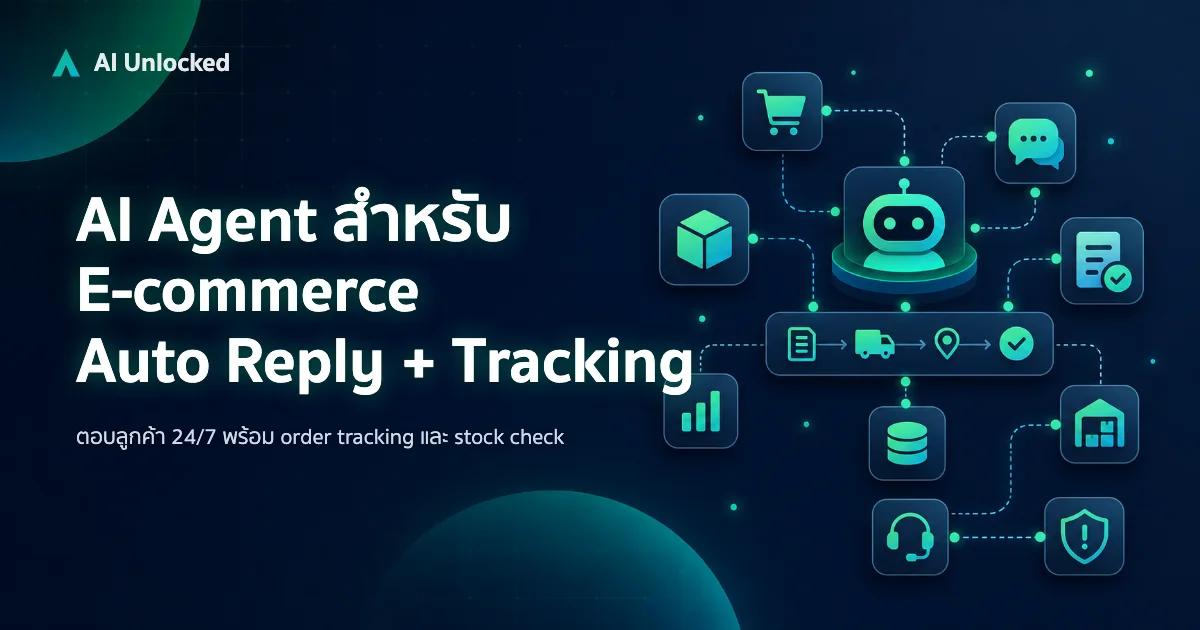
AI Agent สำหรับ E-commerce — Auto Reply + Order Tracking
AI Agent ecommerce ตอบลูกค้า 24/7 บน Shopee, Lazada, Line, FB — ครอบคลุม order tracking, stock check, escalation พร้อม workflow จริง เริ่มต้นได้เลย