
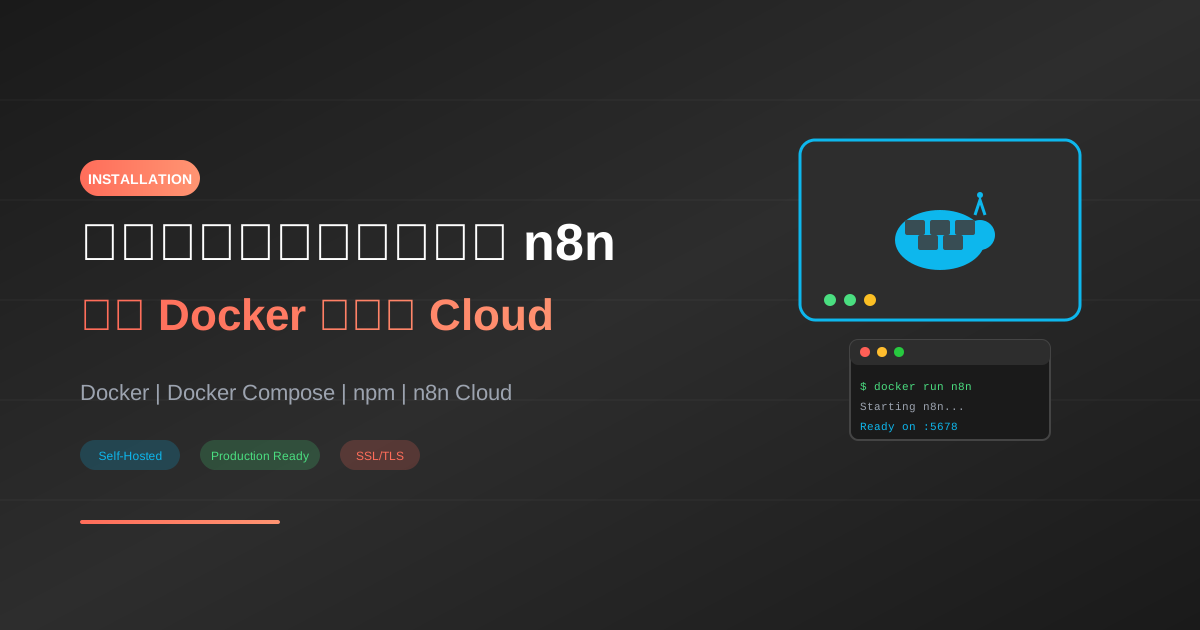
การติดตั้ง n8n มีหลายวิธีให้เลือก ตั้งแต่วิธีง่ายๆ ด้วย npm ไปจนถึง Production-Ready ด้วย Docker Compose บทความนี้จะพาคุณผ่านทุกวิธีพร้อมคำอธิบายละเอียด
หากยังไม่รู้จัก n8n แนะนำให้อ่านก่อน: n8n คืออะไร?
สารบัญ
- System Requirements
- วิธีที่ 1: Docker (แนะนำสำหรับเริ่มต้น)
- วิธีที่ 2: Docker Compose (แนะนำสำหรับ Production)
- วิธีที่ 3: npm
- วิธีที่ 4: n8n Cloud
- การตั้งค่า SSL Certificate
- Environment Variables ที่สำคัญ
- Troubleshooting
System Requirements
Minimum Requirements
{
  "cpu": "1 vCPU",
  "ram": "1 GB",
  "storage": "10 GB SSD",
  "os": ["Ubuntu 20.04+", "Debian 11+", "macOS 12+", "Windows 10+"]
}
Recommended for Production
{
  "cpu": "2+ vCPU",
  "ram": "4+ GB",
  "storage": "50+ GB SSD",
  "database": "PostgreSQL 14+",
  "os": "Ubuntu 22.04 LTS"
}
วิธีที่ 1: Docker
วิธีที่ง่ายและเร็วที่สุดสำหรับการทดลองใช้งาน
ขั้นตอนที่ 1: ติดตั้ง Docker
บน Ubuntu/Debian:
# อัพเดท package
sudo apt update

# ติดตั้ง Docker
sudo apt install docker.io -y

# เพิ่ม user ปัจจุบันเข้ากลุ่ม docker
sudo usermod -aG docker $USER

# รีสตาร์ท terminal หรือ logout/login
บน macOS:
# ใช้ Homebrew
brew install --cask docker

# หรือดาวน์โหลดจาก docker.com
ขั้นตอนที่ 2: รัน n8n
docker run -it --rm \
  --name n8n \
  -p 5678:5678 \
  -v ~/.n8n:/home/node/.n8n \
  n8nio/n8n
อธิบาย Parameters:
| Parameter | ความหมาย |
|---|---|
-it | Interactive mode |
--rm | ลบ container เมื่อหยุดทำงาน |
--name n8n | ตั้งชื่อ container |
-p 5678:5678 | Map port 5678 |
-v ~/.n8n:/home/node/.n8n | Mount volume เพื่อเก็บข้อมูล |
ขั้นตอนที่ 3: เข้าใช้งาน
เปิดเบราว์เซอร์ไปที่: http://localhost:5678
การรันแบบ Background
docker run -d \
  --name n8n \
  --restart unless-stopped \
  -p 5678:5678 \
  -v ~/.n8n:/home/node/.n8n \
  n8nio/n8n
วิธีที่ 2: Docker Compose
แนะนำสำหรับ Production เพราะจัดการได้ง่ายและรวม PostgreSQL
ขั้นตอนที่ 1: สร้าง Directory
mkdir n8n-docker
cd n8n-docker
ขั้นตอนที่ 2: สร้าง docker-compose.yml
version: '3.8'

services:
  n8n:
    image: n8nio/n8n
    container_name: n8n
    restart: unless-stopped
    ports:
      - "5678:5678"
    environment:
      # Database
      - DB_TYPE=postgresdb
      - DB_POSTGRESDB_HOST=postgres
      - DB_POSTGRESDB_PORT=5432
      - DB_POSTGRESDB_DATABASE=n8n
      - DB_POSTGRESDB_USER=n8n
      - DB_POSTGRESDB_PASSWORD=${POSTGRES_PASSWORD}

      # Basic Auth (Production)
      - N8N_BASIC_AUTH_ACTIVE=true
      - N8N_BASIC_AUTH_USER=${N8N_BASIC_AUTH_USER}
      - N8N_BASIC_AUTH_PASSWORD=${N8N_BASIC_AUTH_PASSWORD}

      # Webhook URL
      - WEBHOOK_URL=${WEBHOOK_URL}

      # Timezone
      - GENERIC_TIMEZONE=Asia/Bangkok
      - TZ=Asia/Bangkok

      # Execution
      - EXECUTIONS_DATA_PRUNE=true
      - EXECUTIONS_DATA_MAX_AGE=168
    volumes:
      - n8n_data:/home/node/.n8n
    depends_on:
      - postgres
    networks:
      - n8n-network

  postgres:
    image: postgres:15-alpine
    container_name: n8n-postgres
    restart: unless-stopped
    environment:
      - POSTGRES_USER=n8n
      - POSTGRES_PASSWORD=${POSTGRES_PASSWORD}
      - POSTGRES_DB=n8n
    volumes:
      - postgres_data:/var/lib/postgresql/data
    networks:
      - n8n-network
    healthcheck:
      test: ["CMD-SHELL", "pg_isready -U n8n"]
      interval: 10s
      timeout: 5s
      retries: 5

volumes:
  n8n_data:
  postgres_data:

networks:
  n8n-network:
    driver: bridge
ขั้นตอนที่ 3: สร้าง .env file
# .env
POSTGRES_PASSWORD=your_secure_password_here
N8N_BASIC_AUTH_USER=admin
N8N_BASIC_AUTH_PASSWORD=your_admin_password
WEBHOOK_URL=https://n8n.yourdomain.com/
ขั้นตอนที่ 4: รัน Docker Compose
# รันแบบ foreground (ดู logs)
docker compose up

# รันแบบ background
docker compose up -d

# ดู logs
docker compose logs -f n8n

# หยุดการทำงาน
docker compose down
ขั้นตอนที่ 5: อัพเดท n8n
# Pull image ใหม่
docker compose pull

# Restart
docker compose up -d
วิธีที่ 3: npm
สำหรับผู้ที่ต้องการรันโดยไม่ใช้ Docker
ขั้นตอนที่ 1: ติดตั้ง Node.js
# ใช้ nvm (แนะนำ)
curl -o- https://raw.githubusercontent.com/nvm-sh/nvm/v0.39.0/install.sh | bash
source ~/.bashrc
nvm install 18
nvm use 18

# ตรวจสอบ version
node --version  # ควรได้ v18.x.x
npm --version   # ควรได้ 9.x.x
ขั้นตอนที่ 2: ติดตั้ง n8n
npm install n8n -g
ขั้นตอนที่ 3: รัน n8n
n8n start
การใช้ PM2 สำหรับ Production
# ติดตั้ง PM2
npm install pm2 -g

# รัน n8n ด้วย PM2
pm2 start n8n

# ดู status
pm2 status

# ดู logs
pm2 logs n8n

# ตั้งค่า startup
pm2 startup
pm2 save
วิธีที่ 4: n8n Cloud
สำหรับผู้ที่ไม่ต้องการจัดการ Infrastructure
ขั้นตอน
- ไปที่ app.n8n.cloud
- สมัครบัญชี (มี Free Trial 14 วัน)
- เริ่มใช้งานได้ทันที
ราคา n8n Cloud
{
  "starter": {
    "price": "$20/month",
    "workflows": 5,
    "executions": "2,500/month"
  },
  "pro": {
    "price": "$50/month",
    "workflows": 15,
    "executions": "10,000/month"
  },
  "enterprise": {
    "price": "Custom",
    "workflows": "Unlimited",
    "executions": "Unlimited"
  }
}
เปรียบเทียบราคากับ Zapier และ Make: n8n vs Zapier vs Make
การตั้งค่า SSL Certificate
สำหรับ Production ควรใช้ HTTPS เสมอ
วิธีที่ 1: ใช้ Nginx Reverse Proxy
ติดตั้ง Nginx:
sudo apt install nginx certbot python3-certbot-nginx -y
สร้าง Nginx Config:
# /etc/nginx/sites-available/n8n
server {
    listen 80;
    server_name n8n.yourdomain.com;

    location / {
        proxy_pass http://localhost:5678;
        proxy_http_version 1.1;
        proxy_set_header Upgrade $http_upgrade;
        proxy_set_header Connection 'upgrade';
        proxy_set_header Host $host;
        proxy_set_header X-Real-IP $remote_addr;
        proxy_set_header X-Forwarded-For $proxy_add_x_forwarded_for;
        proxy_set_header X-Forwarded-Proto $scheme;
        proxy_cache_bypass $http_upgrade;
        chunked_transfer_encoding off;
        proxy_buffering off;
    }
}
เปิดใช้งานและขอ SSL:
# Enable site
sudo ln -s /etc/nginx/sites-available/n8n /etc/nginx/sites-enabled/

# Test config
sudo nginx -t

# Restart Nginx
sudo systemctl restart nginx

# ขอ SSL Certificate
sudo certbot --nginx -d n8n.yourdomain.com
วิธีที่ 2: ใช้ Traefik (Docker)
# docker-compose.yml with Traefik
version: '3.8'

services:
  traefik:
    image: traefik:v2.10
    container_name: traefik
    restart: unless-stopped
    command:
      - "--api.insecure=true"
      - "--providers.docker=true"
      - "--entrypoints.web.address=:80"
      - "--entrypoints.websecure.address=:443"
      - "--certificatesresolvers.letsencrypt.acme.httpchallenge=true"
      - "--certificatesresolvers.letsencrypt.acme.httpchallenge.entrypoint=web"
      - "[email protected]"
      - "--certificatesresolvers.letsencrypt.acme.storage=/letsencrypt/acme.json"
    ports:
      - "80:80"
      - "443:443"
    volumes:
      - /var/run/docker.sock:/var/run/docker.sock:ro
      - letsencrypt:/letsencrypt
    networks:
      - n8n-network

  n8n:
    image: n8nio/n8n
    container_name: n8n
    restart: unless-stopped
    labels:
      - "traefik.enable=true"
      - "traefik.http.routers.n8n.rule=Host(`n8n.yourdomain.com`)"
      - "traefik.http.routers.n8n.entrypoints=websecure"
      - "traefik.http.routers.n8n.tls.certresolver=letsencrypt"
      - "traefik.http.services.n8n.loadbalancer.server.port=5678"
    environment:
      - WEBHOOK_URL=https://n8n.yourdomain.com/
    volumes:
      - n8n_data:/home/node/.n8n
    networks:
      - n8n-network

volumes:
  n8n_data:
  letsencrypt:

networks:
  n8n-network:
Environment Variables
ตัวแปรที่สำคัญ
# Database
DB_TYPE=postgresdb                    # sqlite หรือ postgresdb
DB_POSTGRESDB_HOST=localhost
DB_POSTGRESDB_PORT=5432
DB_POSTGRESDB_DATABASE=n8n
DB_POSTGRESDB_USER=n8n
DB_POSTGRESDB_PASSWORD=password

# Authentication
N8N_BASIC_AUTH_ACTIVE=true
N8N_BASIC_AUTH_USER=admin
N8N_BASIC_AUTH_PASSWORD=secure_password

# Webhook
WEBHOOK_URL=https://n8n.yourdomain.com/
N8N_HOST=n8n.yourdomain.com
N8N_PORT=5678
N8N_PROTOCOL=https

# Timezone
GENERIC_TIMEZONE=Asia/Bangkok
TZ=Asia/Bangkok

# Execution
EXECUTIONS_DATA_PRUNE=true
EXECUTIONS_DATA_MAX_AGE=168           # ชั่วโมง
EXECUTIONS_DATA_SAVE_ON_ERROR=all
EXECUTIONS_DATA_SAVE_ON_SUCCESS=all

# Email (สำหรับ Password Reset)
N8N_EMAIL_MODE=smtp
N8N_SMTP_HOST=smtp.gmail.com
N8N_SMTP_PORT=587
[email protected]
N8N_SMTP_PASS=app_password
[email protected]

# Security
N8N_ENCRYPTION_KEY=your_32_char_encryption_key
Security Best Practices
{
  "security_checklist": [
    "ใช้ HTTPS เสมอ",
    "ตั้ง N8N_BASIC_AUTH_ACTIVE=true",
    "ใช้ Strong Password",
    "เปลี่ยน N8N_ENCRYPTION_KEY",
    "จำกัด IP Access (Firewall)",
    "ใช้ PostgreSQL แทน SQLite",
    "Backup ข้อมูลสม่ำเสมอ"
  ]
}
Troubleshooting
ปัญหาที่พบบ่อย
1. Permission Denied
# แก้ไข permission ของ volume
sudo chown -R 1000:1000 ~/.n8n
2. Port Already in Use
# หา process ที่ใช้ port 5678
sudo lsof -i :5678

# Kill process
sudo kill -9 <PID>
3. Database Connection Error
# ตรวจสอบ PostgreSQL
docker compose exec postgres pg_isready -U n8n

# ดู logs
docker compose logs postgres
4. Webhook ไม่ทำงาน
{
  "checklist": [
    "ตรวจสอบ WEBHOOK_URL ถูกต้อง",
    "ตรวจสอบ SSL Certificate",
    "ตรวจสอบ Firewall เปิด port 443",
    "ทดสอบจาก external network"
  ]
}
5. Memory Issues
# เพิ่ม memory limit ใน docker-compose
services:
  n8n:
    deploy:
      resources:
        limits:
          memory: 2G
Backup & Restore
Backup:
# Backup volume
docker run --rm \
  -v n8n_data:/data \
  -v $(pwd):/backup \
  alpine tar cvf /backup/n8n-backup.tar /data

# Backup PostgreSQL
docker compose exec postgres pg_dump -U n8n n8n > backup.sql
Restore:
# Restore volume
docker run --rm \
  -v n8n_data:/data \
  -v $(pwd):/backup \
  alpine tar xvf /backup/n8n-backup.tar -C /

# Restore PostgreSQL
docker compose exec -T postgres psql -U n8n n8n < backup.sql
สรุป
| วิธีติดตั้ง | ความง่าย | Production Ready | แนะนำสำหรับ |
|---|---|---|---|
| Docker | ง่าย | ไม่ | ทดลองใช้ |
| Docker Compose | ปานกลาง | ใช่ | Production |
| npm | ปานกลาง | ต้องตั้งค่าเพิ่ม | Development |
| n8n Cloud | ง่ายมาก | ใช่ | ไม่อยากจัดการ Infra |
ขั้นตอนถัดไป
หลังจากติดตั้งเสร็จแล้ว:
- สร้าง Workflow แรก: คู่มือ n8n Basic Workflows
- เรียนรู้ Webhook: Webhook Triggers ใน n8n
- เชื่อมต่อ AI: n8n กับ ChatGPT และ Claude
ต้องการความช่วยเหลือในการติดตั้ง?
ติดต่อทีมงาน AI Unlocked เพื่อรับคำปรึกษาและบริการติดตั้ง n8n สำหรับองค์กรของคุณ
คำถามที่พบบ่อย (FAQ)
Q: เครื่องขั้นต่ำสำหรับติดตั้ง n8n คืออะไร? ขั้นต่ำ 1 vCPU, RAM 1 GB, พื้นที่ 10 GB SSD รันได้บน Ubuntu 20.04+, Debian 11+, macOS 12+ และ Windows 10+ สำหรับ production แนะนำ 2+ vCPU, RAM 4+ GB, พื้นที่ 50+ GB SSD, PostgreSQL 14+ และ Ubuntu 22.04 LTS
Q: วิธีติดตั้งแบบไหนแนะนำ? Docker ง่ายและเร็วสุดสำหรับทดลอง Docker Compose แนะนำสำหรับ production เพราะจัดการง่ายและรวม PostgreSQL ได้ npm สำหรับคนที่ไม่อยากใช้ Docker และนับเป็นทาง development n8n Cloud ง่ายมาก เหมาะกับคนที่ไม่ต้องการจัดการโครงสร้างเอง
Q: n8n Cloud ราคาเท่าไหร่ ใช้ฟรีได้ไหม? มี Free Trial 14 วัน สมัครที่ app.n8n.cloud แล้วใช้ได้ทันที แพลน Starter $20/เดือน (5 workflow, 2,500 execution/เดือน) Pro $50/เดือน (15 workflow, 10,000 execution/เดือน) Enterprise ราคาตามตกลง ไม่จำกัดจำนวน
Q: เปิดใช้งานที่พอร์ตอะไร?
ค่าเริ่มต้น map พอร์ต 5678 หลังรัน Docker เปิดเบราว์เซอร์ไปที่ http://localhost:5678 ถ้ารันแบบ background ใส่ --restart unless-stopped และ mount volume ~/.n8n เพื่อไม่ให้ข้อมูลหาย
Q: Production ต้องมี SSL ไหม?
ควรใช้ HTTPS เสมอ บทความมีสองทาง: Nginx reverse proxy กับ Certbot (Let's Encrypt) หรือ Traefik ใน Docker Compose ที่ขอใบรับรองให้อัตโนมัติ ต้องตั้ง WEBHOOK_URL เป็นโดเมน https ด้วย
Q: ติดตั้งแล้วเจอปัญหาบ่อยๆ แก้อย่างไร?
Permission Denied ให้ chown -R 1000:1000 ~/.n8n พอร์ต 5678 ถูกใช้แล้วให้หาโปรเซสแล้วปิด Webhook ไม่ทำงานให้เช็ค WEBHOOK_URL, SSL และไฟร์วอลล์พอร์ต 443 สำหรับ production เปิด Basic Auth, ใช้รหัสผ่านแข็ง, เปลี่ยน encryption key, ใช้ PostgreSQL แทน SQLite และ backup สม่ำเสมอ
เขียนโดย
AI Unlocked Team
สถาบันสอน AI และ Vibe Coding — เชียงใหม่และออนไลน์
AI Unlocked สอน AI และ Vibe Coding มากว่า 15 ปี ผู้เรียนกว่า 1,500 คน โฟกัสลงมือทำจริงด้วย Claude Code, n8n และ AI Agent
บทความในหัวข้อเดียวกัน
สร้าง AI Agent — Complete Guide ภาษาไทย 2026
เรียนรู้สร้าง AI Agent ตั้งแต่ศูนย์ ครอบคลุม Claude Agent SDK, OpenAI Agents, LangGraph, n8n พร้อม Use Case ธุรกิจไทย — เริ่มต้นได้วันนี้
AI Agent + Voice — สอนสร้าง Voice Assistant ภาษาไทย
สอนสร้าง AI Voice Agent ภาษาไทยตั้งแต่ STT → LLM → TTS พร้อม tutorial Python และ use case จริง — เริ่มต้นได้วันนี้ที่ aiunlock.co
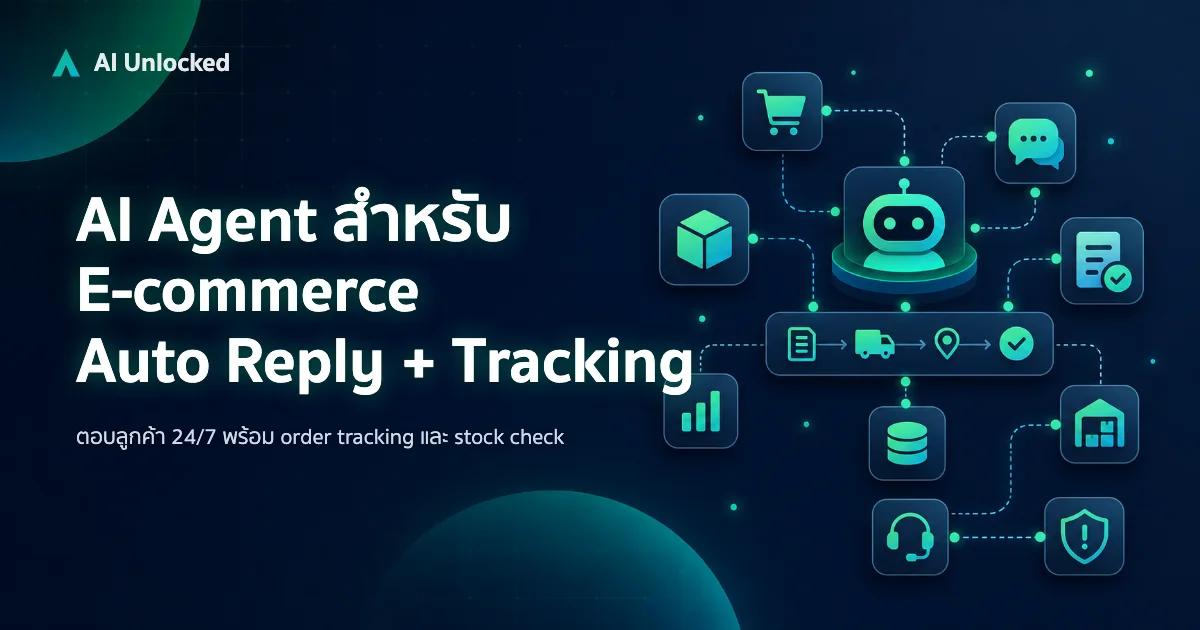
AI Agent สำหรับ E-commerce — Auto Reply + Order Tracking
AI Agent ecommerce ตอบลูกค้า 24/7 บน Shopee, Lazada, Line, FB — ครอบคลุม order tracking, stock check, escalation พร้อม workflow จริง เริ่มต้นได้เลย